

Di era digital ini, berbagi dokumen menjadi aktivitas sehari-hari. Baik itu untuk keperluan pekerjaan, pendidikan, maupun pribadi, kita seringkali perlu mengirimkan file dalam format yang mudah diakses dan tidak mudah diubah. Salah satu format yang paling populer untuk tujuan ini adalah PDF (Portable Document Format). File PDF memiliki keunggulan karena tampilannya konsisten di berbagai perangkat dan sistem operasi, serta menjaga integritas format dokumen asli.
Bagi pengguna perangkat Android, mengubah dokumen Microsoft Word (.doc atau .docx) menjadi PDF kini semakin mudah berkat berbagai aplikasi dan fitur yang tersedia. Artikel ini akan membahas secara mendalam berbagai cara untuk melakukan konversi ini, mulai dari menggunakan aplikasi bawaan, aplikasi pihak ketiga, hingga layanan online. Kita akan menjelajahi setiap metode dengan detail, memberikan panduan langkah demi langkah, serta membahas kelebihan dan kekurangan masing-masing.
Mengapa Mengubah Word ke PDF Penting?
Sebelum melangkah lebih jauh ke cara konversinya, mari kita pahami terlebih dahulu mengapa mengubah dokumen Word ke PDF adalah praktik yang umum dan bermanfaat:
- Konsistensi Tampilan: File PDF akan terlihat sama persis di setiap perangkat yang membuka, terlepas dari jenis font yang terinstal atau versi sistem operasi yang digunakan. Ini menghindari masalah format yang sering terjadi saat membuka file Word di perangkat yang berbeda.
- Keamanan dan Integritas: PDF dirancang agar sulit diubah. Meskipun tidak sepenuhnya tidak dapat diubah, prosesnya jauh lebih rumit dibandingkan mengedit file Word. Ini membantu melindungi isi dokumen Anda dari modifikasi yang tidak diinginkan.
- Ukuran File yang Lebih Kecil: Terkadang, file PDF dapat memiliki ukuran yang lebih kecil dibandingkan file Word aslinya, terutama jika dokumen tersebut mengandung banyak gambar atau format kompleks. Ini memudahkan pengiriman melalui email atau penyimpanan.
- Universalitas: PDF didukung oleh hampir semua perangkat, browser, dan sistem operasi. Ini menjadikannya format yang ideal untuk berbagi dokumen secara luas.
- Tampilan Profesional: Dokumen dalam format PDF seringkali memberikan kesan yang lebih profesional dan terstruktur.
Metode 1: Menggunakan Google Docs (Gratis dan Efektif)
Google Docs adalah salah satu aplikasi pengolah kata gratis yang paling populer di Android. Aplikasi ini tidak hanya memungkinkan Anda membuat dan mengedit dokumen Word, tetapi juga mengekspornya ke berbagai format, termasuk PDF.
Langkah-langkah Menggunakan Google Docs:
- Instal Google Docs: Jika Anda belum memilikinya, unduh dan instal aplikasi Google Docs dari Google Play Store.
- Buka Dokumen Word:
- Buka aplikasi Google Docs.
- Ketuk tombol
+(plus) di pojok kanan bawah. - Pilih
BukaatauUpload. - Navigasikan ke lokasi file Word Anda di penyimpanan internal Android atau Google Drive Anda.
- Pilih file Word yang ingin Anda konversi. Dokumen akan terbuka di Google Docs.
- Periksa dan Edit (Opsional): Sebelum mengonversi, Anda dapat meninjau dokumen Anda di Google Docs. Jika ada penyesuaian format yang diperlukan, lakukan sekarang.
- Simpan sebagai PDF:
- Ketuk ikon tiga titik vertikal (
⋮) di pojok kanan atas layar. - Pilih
Bagikan & ekspor. - Ketuk
Simpan sebagai. - Pilih format
Dokumen PDF (.pdf). - Ketuk
OK. - Dokumen PDF Anda akan dibuat dan disimpan di lokasi unduhan default di perangkat Android Anda, atau Anda dapat memilih untuk menyimpannya langsung ke Google Drive.
- Ketuk ikon tiga titik vertikal (
Kelebihan Menggunakan Google Docs:
- Gratis: Sepenuhnya gratis untuk digunakan.
- Aksesibilitas: Tersedia di hampir semua perangkat Android.
- Integrasi Google Drive: Mudah untuk menyimpan dan mengakses dokumen di cloud.
- Fungsionalitas Edit yang Baik: Memungkinkan pengeditan ringan sebelum konversi.
- Tanpa Iklan: Pengalaman pengguna yang bersih tanpa gangguan iklan.
Kekurangan Menggunakan Google Docs:
- Memerlukan Akun Google: Anda memerlukan akun Google untuk menggunakan aplikasi ini.
- Koneksi Internet: Untuk mengunggah dan mengonversi, koneksi internet diperlukan.
- Format Kompleks: Terkadang, format dokumen Word yang sangat kompleks mungkin sedikit berubah saat dibuka di Google Docs, yang dapat memengaruhi hasil PDF.
Metode 2: Menggunakan Microsoft Word untuk Android (Jika Anda Memiliki Langganan Microsoft 365)
Microsoft menyediakan aplikasi resmi Microsoft Word untuk Android. Jika Anda memiliki langganan Microsoft 365 (sebelumnya Office 365), Anda dapat memanfaatkan aplikasi ini untuk mengonversi dokumen Word ke PDF dengan sangat akurat.
Langkah-langkah Menggunakan Microsoft Word untuk Android:
- Instal Microsoft Word: Unduh dan instal aplikasi Microsoft Word dari Google Play Store.
- Buka Dokumen Word:
- Buka aplikasi Microsoft Word.
- Ketuk
Bukaatau navigasikan ke tabTerbaruatauLokasiuntuk menemukan file Word Anda. - Pilih file Word yang ingin Anda konversi.
- Periksa dan Edit (Opsional): Tinjau dokumen Anda di aplikasi Word.
- Simpan sebagai PDF:
- Ketuk ikon tiga titik vertikal (
⋮) di pojok kanan atas layar. - Pilih
Cetak. - Di opsi
Pilih Printer, ketuk dan pilihSimpan sebagai PDF. - Ketuk ikon simpan (biasanya ikon disket atau panah ke bawah) di pojok kanan atas.
- Pilih lokasi penyimpanan yang Anda inginkan (misalnya, folder Unduhan atau folder spesifik lainnya).
- Ketuk
Simpan.
- Ketuk ikon tiga titik vertikal (
Kelebihan Menggunakan Microsoft Word untuk Android:
- Akurasi Format Terbaik: Karena ini adalah aplikasi resmi dari Microsoft, konversi ke PDF akan mempertahankan format asli dokumen Word Anda dengan paling akurat.
- Fungsionalitas Lengkap: Anda mendapatkan semua fitur pengeditan Word yang Anda kenal di desktop.
- Offline: Setelah aplikasi terinstal, konversi dapat dilakukan secara offline.
Kekurangan Menggunakan Microsoft Word untuk Android:
- Memerlukan Langganan Microsoft 365: Fungsionalitas penuh dan kemampuan menyimpan sebagai PDF mungkin memerlukan langganan berbayar. Versi gratis mungkin memiliki batasan.
- Ukuran Aplikasi Besar: Aplikasi Microsoft Office cenderung memiliki ukuran yang lebih besar dibandingkan aplikasi lain.
Metode 3: Menggunakan Aplikasi Pihak Ketiga (Beragam Pilihan)
Ada banyak aplikasi pihak ketiga di Google Play Store yang khusus dirancang untuk mengonversi file Word ke PDF. Beberapa di antaranya menawarkan fitur tambahan atau antarmuka yang lebih sederhana.
Contoh Aplikasi Populer:
- PDF Converter (dari Ice Cold Apps): Aplikasi ini sangat populer dan mudah digunakan. Ia mendukung konversi dari Word, Excel, PowerPoint, dan gambar ke PDF.
- Cara Menggunakan: Buka aplikasi, pilih
Word ke PDF, pilih file Word Anda, dan ketukKonversi.
- Cara Menggunakan: Buka aplikasi, pilih
- Office Suite: Aplikasi ini menyediakan suite perkantoran lengkap dan juga memiliki fitur konversi PDF.
- Adobe Acrobat Reader (dengan langganan atau uji coba gratis): Meskipun utamanya adalah pembaca PDF, Adobe Acrobat Reader untuk Android juga menawarkan fitur pembuatan dan konversi PDF, meskipun beberapa fitur mungkin memerlukan langganan.
Langkah-langkah Umum Menggunakan Aplikasi Pihak Ketiga:
- Instal Aplikasi: Cari dan instal aplikasi konverter PDF pilihan Anda dari Google Play Store.
- Buka Aplikasi: Jalankan aplikasi tersebut.
- Pilih Opsi Konversi: Cari opsi seperti
Word ke PDF,Konversi Dokumen, atau sejenisnya. - Pilih File Word: Gunakan penjelajah file bawaan aplikasi untuk memilih dokumen Word yang ingin Anda konversi.
- Mulai Konversi: Ketuk tombol
Konversi,Mulai, atauOK. - Simpan Hasil: Setelah konversi selesai, aplikasi biasanya akan menawarkan opsi untuk menyimpan file PDF yang dihasilkan ke penyimpanan perangkat Anda atau membagikannya langsung.
Kelebihan Menggunakan Aplikasi Pihak Ketiga:
- Banyak Pilihan: Anda dapat memilih aplikasi yang paling sesuai dengan kebutuhan dan preferensi Anda.
- Fitur Tambahan: Beberapa aplikasi menawarkan fitur seperti menggabungkan beberapa file, mengompres PDF, atau menambahkan watermark.
- Antarmuka Sederhana: Banyak aplikasi pihak ketiga dirancang dengan antarmuka yang sangat intuitif.
Kekurangan Menggunakan Aplikasi Pihak Ketiga:
- Iklan: Sebagian besar aplikasi gratis akan menampilkan iklan yang terkadang bisa mengganggu.
- Privasi Data: Perhatikan kebijakan privasi aplikasi, terutama jika Anda mengonversi dokumen sensitif. Pastikan aplikasi tersebut terpercaya.
- Kualitas Konversi Bervariasi: Kualitas konversi dapat bervariasi antar aplikasi. Beberapa mungkin tidak mempertahankan format seakurat Google Docs atau Microsoft Word.
- Pembelian Dalam Aplikasi: Beberapa fitur canggih mungkin memerlukan pembelian dalam aplikasi.
Metode 4: Menggunakan Layanan Konversi Online
Jika Anda tidak ingin menginstal aplikasi tambahan atau hanya perlu mengonversi file sesekali, layanan konversi online adalah solusi yang praktis. Anda dapat mengaksesnya melalui browser web di perangkat Android Anda.
Contoh Layanan Populer:
- Smallpdf.com
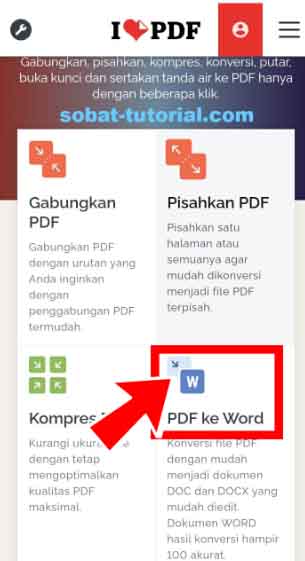
- ILovePDF.com
- Adobe Acrobat Online
- Online-Convert.com
Langkah-langkah Menggunakan Layanan Konversi Online:
- Buka Browser: Buka browser web di perangkat Android Anda (misalnya, Chrome, Firefox).
- Akses Situs Web Konverter: Ketikkan alamat situs web konverter pilihan Anda di bilah alamat.
- Pilih Opsi Konversi: Cari opsi
Word ke PDFatauConvert Word to PDF. - Unggah File Word: Ketuk tombol
Pilih File,Unggah Dokumen, atau sejenisnya. Navigasikan ke lokasi file Word Anda di perangkat Android dan pilih file tersebut. - Mulai Konversi: Klik tombol
Konversi,Mulai, atauConvert. Tunggu proses konversi selesai. - Unduh File PDF: Setelah konversi selesai, Anda akan diberikan tautan untuk mengunduh file PDF yang dihasilkan. Ketuk tautan tersebut untuk menyimpannya ke perangkat Anda.
Kelebihan Menggunakan Layanan Konversi Online:
- Tanpa Instalasi: Tidak perlu mengunduh atau menginstal aplikasi apa pun.
- Akses Universal: Dapat diakses dari perangkat apa pun dengan browser web dan koneksi internet.
- Banyak Fitur: Banyak situs menawarkan berbagai alat konversi dan pengeditan PDF.
Kekurangan Menggunakan Layanan Konversi Online:
- Memerlukan Koneksi Internet: Sangat bergantung pada koneksi internet yang stabil.
- Masalah Privasi: Unggah file Anda ke server pihak ketiga bisa menimbulkan kekhawatiran privasi, terutama untuk dokumen sensitif. Pastikan Anda menggunakan situs yang tepercaya dan memiliki kebijakan privasi yang jelas.
- Batasan Ukuran File/Jumlah Konversi: Beberapa layanan gratis mungkin memiliki batasan pada ukuran file yang dapat diunggah atau jumlah konversi yang dapat dilakukan per hari.
- Iklan: Situs web konversi online sering kali menampilkan iklan.
Tips Tambahan untuk Konversi yang Optimal:
- Sederhanakan Format Dokumen Anda: Sebelum mengonversi, jika memungkinkan, sederhanakan format dokumen Word Anda. Hindari penggunaan tabel yang sangat kompleks, objek yang tertanam, atau font yang tidak umum jika Anda khawatir tentang akurasi tampilan.
- Gunakan Font Standar: Menggunakan font standar seperti Arial, Times New Roman, atau Calibri cenderung memberikan hasil konversi yang lebih konsisten.
- Periksa Hasil Akhir: Selalu buka dan periksa file PDF yang dihasilkan untuk memastikan semuanya terlihat seperti yang Anda inginkan. Periksa tata letak, teks, gambar, dan tautan.
- Pilih Metode yang Tepat: Pertimbangkan kebutuhan Anda. Untuk konversi yang paling akurat, gunakan aplikasi Microsoft Word asli jika Anda memilikinya. Untuk solusi gratis dan serbaguna, Google Docs adalah pilihan yang sangat baik. Untuk konversi cepat tanpa instalasi, layanan online bisa menjadi pilihan.
Kesimpulan
Mengubah file Microsoft Word ke PDF di perangkat Android kini menjadi tugas yang mudah berkat berbagai pilihan yang tersedia. Baik Anda memilih untuk menggunakan aplikasi gratis seperti Google Docs, memanfaatkan aplikasi resmi Microsoft Word, mengunduh aplikasi pihak ketiga yang praktis, atau menggunakan layanan konversi online, Anda pasti akan menemukan metode yang paling sesuai dengan kebutuhan dan preferensi Anda. Dengan memahami langkah-langkah dan mempertimbangkan kelebihan serta kekurangan masing-masing metode, Anda dapat dengan percaya diri mengubah dokumen Word Anda menjadi format PDF yang universal dan profesional, siap untuk dibagikan kapan saja dan di mana saja.