


Mengubah file PDF yang berisi gambar menjadi dokumen Word yang dapat diedit adalah kebutuhan umum di era digital. Banyak dokumen penting seperti kontrak, laporan, atau buku masih tersimpan dalam format PDF hasil pemindaian. Tanpa kemampuan edit, Anda perlu solusi konversi yang efektif.
Mengapa PDF Gambar Perlu Diubah ke Word
Dokumen PDF berbasis gambar tidak bisa diedit langsung seperti teks biasa. Anda perlu mengetik ulang jika ingin mengubah isinya. Proses konversi menghemat waktu dan tenaga dibandingkan menyalin manual.
Dengan mengubah ke Word, Anda bisa melakukan revisi, menambahkan catatan, atau mengekstrak data. Hasil konversi juga memudahkan kolaborasi tim karena format Word lebih fleksibel.
Metode Konversi Menggunakan OCR
OCR atau Optical Character Recognition adalah teknologi yang mengenali teks dalam gambar. Software OCR mampu membaca huruf dari hasil pindaian dan mengubahnya menjadi teks digital. Langkah pertama adalah memastikan file PDF Anda memiliki kualitas gambar yang baik.
Software Desktop untuk Konversi Akurat
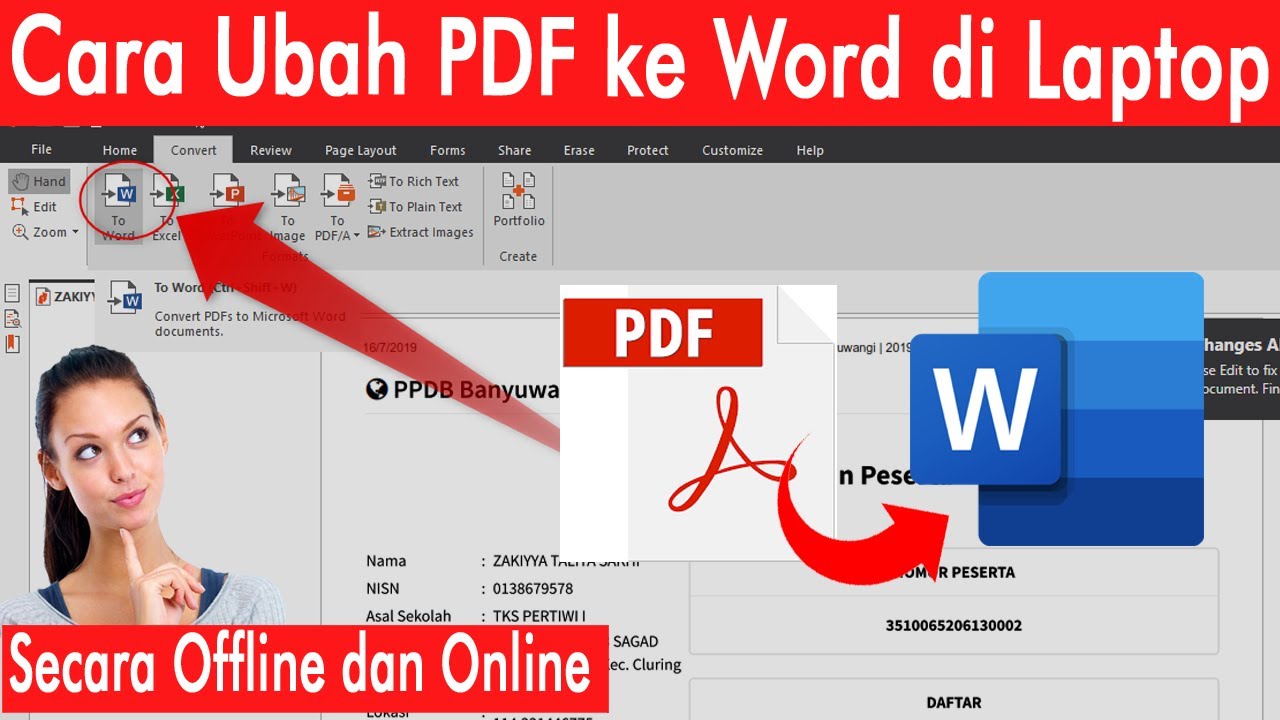
Adobe Acrobat Pro menawarkan fitur ekspor PDF ke Word dengan dukungan OCR. Anda cukup membuka file, pilih Export PDF, lalu pilih format Microsoft Word. Aplikasi ini akurat untuk dokumen dengan teks cetak jelas.
ABBYY FineReader adalah alternatif kuat yang mendukung banyak bahasa. Software ini bisa mempertahankan tata letak asli seperti tabel dan kolom. Penggunaannya mudah meski membutuhkan lisensi berbayar.
Layanan Online Gratis dan Cepat
Platform seperti Smallpdf, iLovePDF, atau PDF24 menyediakan konversi online tanpa instalasi. Anda cukup unggah file, pilih opsi ke Word, dan tunggu beberapa detik. Layanan ini cocok untuk penggunaan sesekali dengan ukuran file kecil.
Namun, hasil konversi online mungkin kurang akurat untuk teks bahasa Indonesia dengan aksen atau tanda baca. Pastikan Anda memeriksa kembali hasilnya dan memperbaiki kesalahan kecil. Keamanan data juga perlu dipertimbangkan untuk dokumen sensitif.
Menggunakan Google Drive dan Google Docs
Metode ini gratis dan terintegrasi dengan akun Google. Unggah file PDF ke Google Drive, lalu klik kanan dan buka dengan Google Docs. Secara otomatis Google Docs akan mengonversi teks dari PDF, termasuk yang merupakan gambar.
Hasil konversi bisa langsung diedit di Google Docs atau diunduh ke format Word. Teknik ini sangat praktis karena tidak membutuhkan software tambahan. Namun, kualitas bergantung pada kejelasan gambar dalam PDF.
Tips Agar Hasil Konversi Maksimal
Pastikan resolusi gambar PDF minimal 300 DPI sebelum dikonversi. Teks yang buram atau miring akan sulit dikenali OCR. Gunakan scanner dengan pengaturan hitam putih untuk meningkatkan kontras.
Jika dokumen mengandung tabel atau diagram, pilih software yang bisa mempertahankan struktur. Lakukan proofreading setelah konversi untuk memperbaiki karakter yang salah baca. Dengan tips ini, akurasi konversi bisa mencapai lebih dari 95%.
Kesimpulan
Mengubah gambar PDF ke Word bukanlah proses rumit jika Anda memilih metode yang tepat. Mulai dari software desktop berbayar hingga layanan online gratis dan Google Docs, semua bisa diandalkan. Pilih sesuai kebutuhan Anda dalam hal akurasi, kecepatan, dan keamanan data.
Dengan mengikuti panduan ini, Anda dapat mengedit dokumen PDF hasil scan tanpa repot mengetik ulang. Selamat mencoba dan pastikan selalu memeriksa kembali hasil konversi untuk kualitas terbaik.