

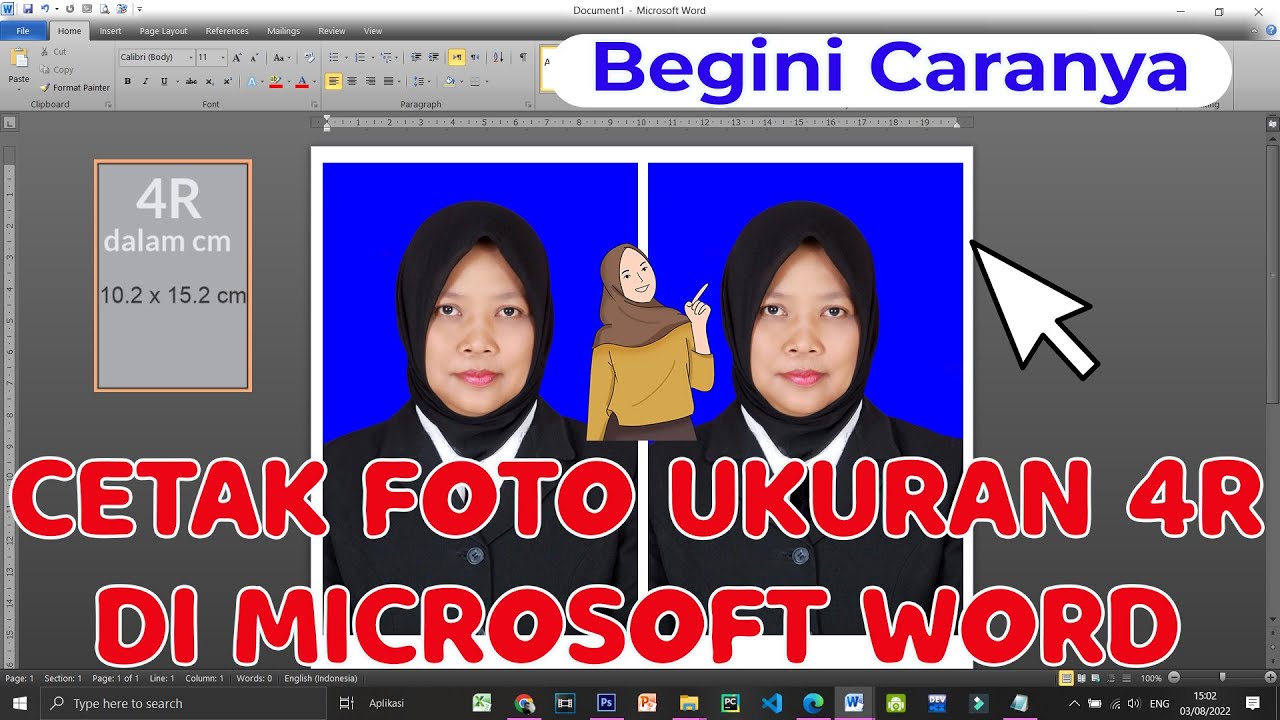
Banyak pengguna Microsoft Word yang perlu mencetak foto Ukuran 4R langsung dari dokumen. Ukuran 4R setara dengan 10 x 15 sentimeter atau 4 x 6 inci. Artikel ini akan memandu Anda mengubah gambar menjadi ukuran tersebut secara presisi.
Mengenal Ukuran 4R dan Satuan di Word
Ukuran 4R merupakan standar cetak foto yang umum digunakan di Indonesia. Dalam pengaturan Word, Anda harus mengubah satuan ukuran dari inci ke sentimeter agar lebih mudah. Caranya buka menu File > Options > Advanced, lalu pada bagian Display ubah Show measurements in units of menjadi Centimeters.
Setelah satuan berubah, Anda bisa langsung mengatur dimensi gambar dengan akurat. Pengaturan ini penting agar ukuran yang dihasilkan sesuai dengan bingkai foto atau album standar.
Langkah-Langkah Mengubah Ukuran Gambar ke 4R
1. Menyisipkan Gambar ke Dokumen
Klik tab Insert, lalu pilih Pictures dan pilih gambar dari komputer Anda. Gambar akan muncul dalam dokumen dengan ukuran aslinya. Jangan khawatir dengan ukuran awal karena kita akan mengubahnya nanti.
2. Mengatur Dimensi Manual
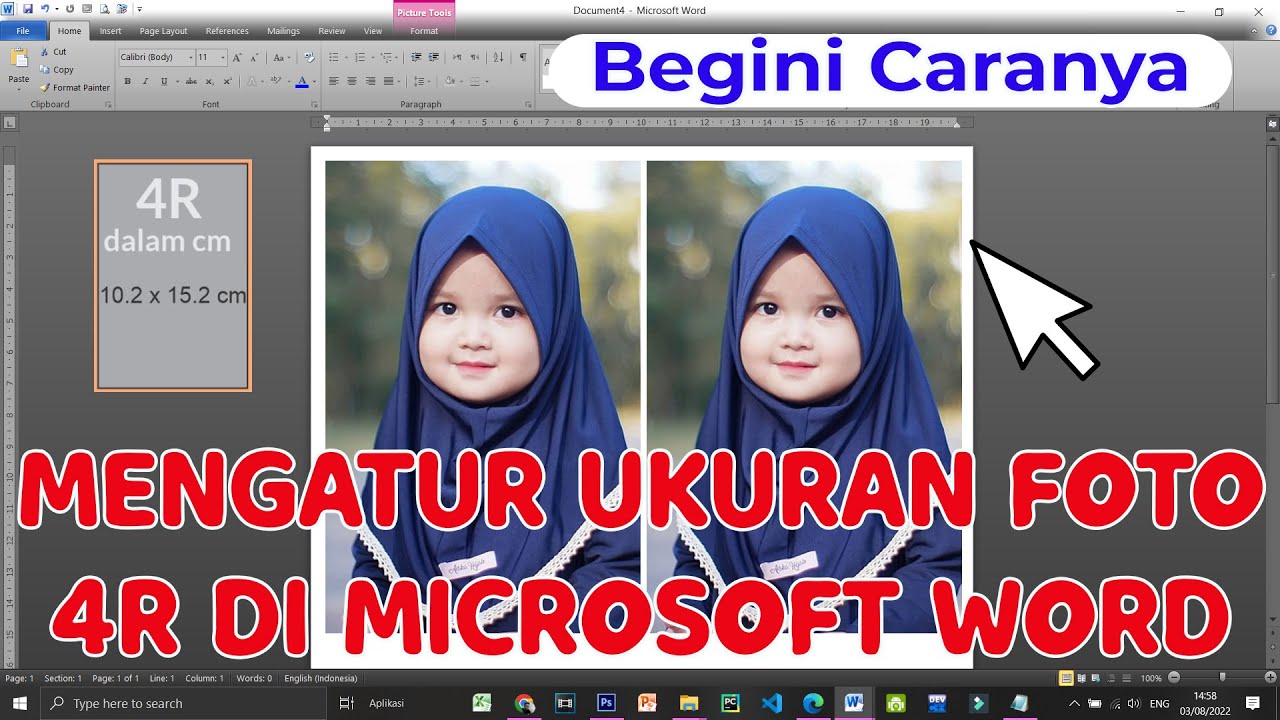
Klik kanan gambar, lalu pilih Size and Position. Pada tab Size, kosongkan centang Lock aspect ratio jika ingin mengubah lebar dan tinggi secara terpisah. Isi Height dengan 15 cm dan Width dengan 10 cm, atau sebaliknya tergantung orientasi.
Untuk foto landscape, atur lebar 15 cm dan tinggi 10 cm. Pastikan Anda tidak mencentang Relative to original picture size agar perubahan berdasarkan ukuran absolut. Klik OK untuk menerapkan.
3. Menggunakan Fitur Size di Ribbon
Cara alternatif adalah dengan memilih gambar, lalu di tab Picture Format pada grup Size, ketik langsung ukuran yang diinginkan. Namun metode ini kurang presisi untuk ukuran spesifik karena tidak menampilkan opsi satuan.
Kombinasikan dengan pengaturan satuan sentimeter sebelumnya agar hasil lebih akurat. Setelah ukuran berubah, Anda bisa memotong bagian gambar yang tidak perlu menggunakan fitur Crop.
Tips agar Gambar Tetap Tajam saat Diubah Ukuran
Pastikan resolusi asli gambar cukup tinggi, idealnya minimal 1200 x 1800 piksel untuk hasil cetak 4R. Jika gambar terlalu kecil, memperbesar ukuran di Word akan membuatnya pecah atau blur.
Sebelum menyisipkan, Anda bisa mengompres gambar dengan klik kanan > Format Picture > Picture > Compress. Pilih opsi Print (220 ppi) untuk keseimbangan kualitas dan ukuran file. Jangan gunakan opsi Email (96 ppi) karena hasil cetak akan buram.
Menyelaraskan Posisi Gambar dalam Dokumen
Setelah ukuran pas, atur posisi gambar agar rapi. Gunakan opsi Wrap Text lalu pilih Square atau Top and Bottom agar mudah dipindahkan. Anda juga bisa menggunakan Alignment tools di tab Picture Format untuk meratakan gambar ke tengah halaman.
Jika ingin beberapa gambar dalam satu lembar, buat tabel dengan kolom dan baris sesuai kebutuhan. Masukkan gambar ke dalam sel tabel, lalu atur ukurannya seperti langkah di atas. Tabel akan menjaga tata letak tetap rapi saat dicetak.
Solusi Jika Ukuran 4R Tidak Tersedia di Preset Word
Word tidak menyediakan preset ukuran foto seperti 4R di menu Size. Namun dengan mengisi manual seperti dijelaskan, Anda bisa mendapatkan dimensi persis. Simpan pengaturan sebagai custom size jika sering digunakan.
Untuk memudahkan, Anda bisa membuat template dokumen dengan ukuran halaman khusus 10×15 cm. Caranya buka Layout > Size > More Paper Sizes, lalu masukkan lebar 10 cm dan tinggi 15 cm. Dokumen akan sesuai dengan ukuran foto 4R sehingga gambar tinggal ditempatkan.
Kesimpulan
Mengubah gambar menjadi ukuran 4R di MS Word cukup mudah setelah Anda menguasai pengaturan satuan dan dimensi manual. Pastikan resolusi gambar memadai dan gunakan kompresi yang tepat agar hasil cetak tajam. Dengan langkah-langkah di atas, Anda dapat menyiapkan foto siap cetak langsung dari Word tanpa aplikasi tambahan.
Terapkan tips posisi dan tabel jika Anda perlu menyusun banyak foto dalam satu lembar. Selamat mencoba dan semoga hasil cetak foto Anda memuaskan.