

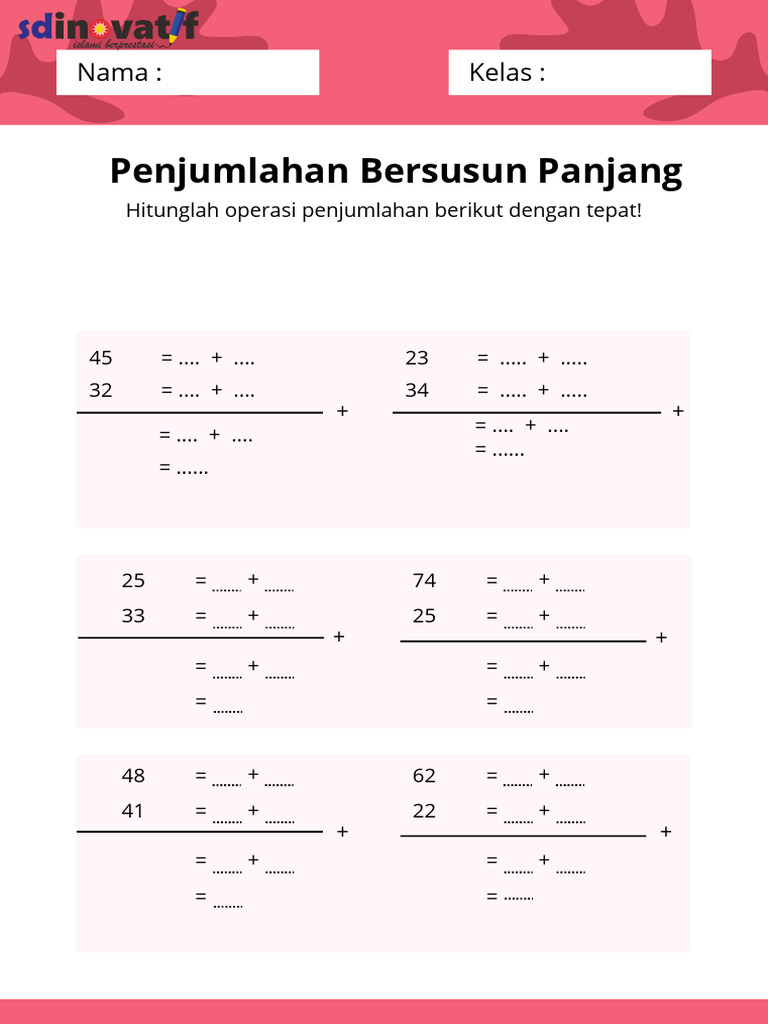
Menulis penjumlahan bersusun di Microsoft Word sering dibutuhkan untuk tugas sekolah atau laporan keuangan. Banyak pengguna kesulitan karena format angka yang harus rapi dan sejajar. Artikel ini akan memandu Anda langkah demi langkah untuk membuat penjumlahan bersusun dengan mudah.
Mengenal Penjumlahan Bersusun di Word
Penjumlahan bersusun adalah metode penulisan angka secara vertikal dengan kolom satuan, puluhan, dan seterusnya. Teknik ini memudahkan pembacaan dan perhitungan manual. Word menyediakan beberapa alat untuk membuat format ini tanpa repot.
Anda tidak perlu menggunakan aplikasi matematika khusus karena fitur tabel dan equation sudah cukup. Dengan langkah sederhana, hasil tulisan akan terlihat profesional dan rapi. Mari kita bahas dua cara utama yang bisa dipilih.
Metode Pertama: Menggunakan Tabel
Cara paling mudah adalah dengan menyisipkan tabel berukuran kecil. Anda cukup membuat tabel dengan jumlah kolom sesuai digit angka dan satu baris untuk setiap bilangan.
Langkah Membuat Tabel Penjumlahan
Pertama, buka dokumen Word dan klik tab Insert, lalu pilih Table. Buat tabel misalnya 3 kolom untuk ratusan, puluhan, satuan, dan tambahkan satu baris untuk hasil.
Ketik setiap angka pada sel yang sesuai, pastikan rata kanan agar sejajar. Untuk tanda plus, letakkan di sel paling kiri atau di baris terpisah. Gunakan border tipis agar tampak seperti tulisan tangan.
Setelah selesai, Anda bisa menyembunyikan border tabel dengan memilih No Border pada Table Design. Ini membuat angka tampak mengambang tanpa garis yang mengganggu.
Metode Kedua: Menggunakan Equation Editor
Fungsi Equation di Word dapat digunakan untuk membuat susunan matematika yang lebih kompleks. Caranya klik Insert > Equation, lalu pilih struktur Stacked fraction atau matrix.
Anda bisa memilih template 1×2 atau 2×2 untuk menempatkan angka secara vertikal. Setelah itu, ketik angka pada setiap kotak dan tambahkan tanda plus di samping. Metode ini lebih cepat untuk penjumlahan sederhana.
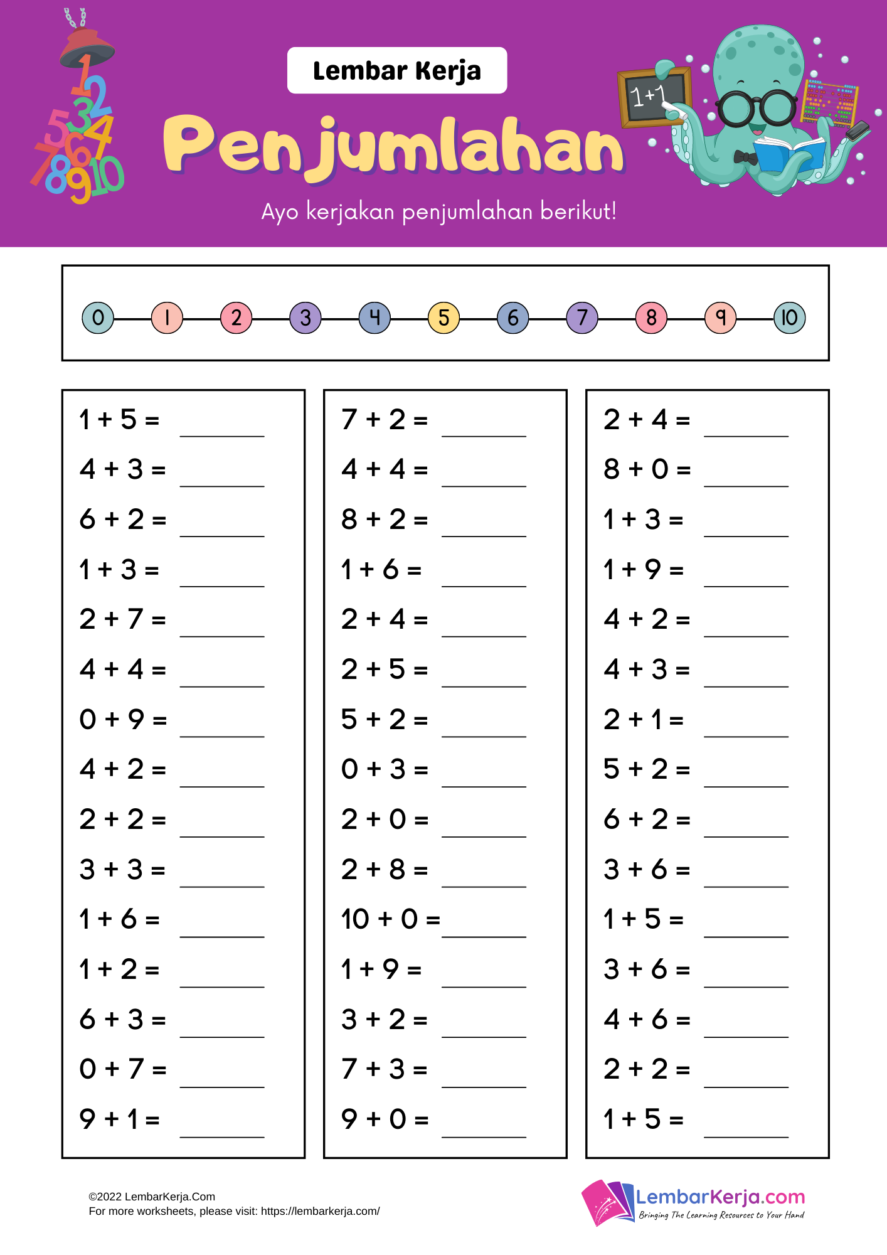
Namun, equation editor kadang kurang fleksibel untuk banyak baris. Jika Anda perlu menjumlahkan lebih dari dua bilangan, tabel tetap menjadi pilihan terbaik.
Tips Format agar Rapi dan Profesional
Gunakan font konsisten seperti Times New Roman atau Calibri ukuran 12. Pastikan semua angka menggunakan angka biasa, bukan subscript atau superscript agar mudah dibaca.
Atur spasi antar baris dengan mengklik kanan tabel, pilih Table Properties, lalu atur Cell margins menjadi nol. Ini membuat angka saling berdekatan seperti dalam buku catatan.
Jangan lupa untuk menambahkan garis horizontal di bawah bilangan terakhir sebelum hasil. Anda bisa menggunakan border bawah pada sel atau insert shape garis lurus.
Keunggulan Menggunakan Tabel Dibanding Equation
Tabel memberikan kontrol penuh terhadap posisi dan jumlah digit. Anda dapat menambahkan baris kapan saja tanpa mengubah struktur. Selain itu, tabel kompatibel dengan semua versi Word.
Equation editor lebih cocok untuk rumus ilmiah yang rumit. Untuk penjumlahan bersusun SD atau dasar, tabel lebih praktis dan mudah diedit oleh siapa pun.
Kesimpulan
Menulis penjumlahan bersusun di Word bisa dilakukan dengan dua cara utama: tabel dan equation. Keduanya memiliki kelebihan tergantung kebutuhan Anda. Pilih tabel untuk fleksibilitas penuh dan kemudahan edit.
Dengan panduan di atas, Anda tidak perlu lagi bingung saat harus membuat laporan keuangan atau tugas matematika. Praktikkan langsung di Word dan rasakan perbedaannya.
One Reply to “5 Cara Menulis Penjumlahan Bersusun di Word 2026, Ternyata Mudah”