

melingkari tulisan di Microsoft Word sering dibutuhkan untuk menyorot informasi penting atau membuat dokumen lebih interaktif. Banyak pengguna masih bingung bagaimana melakukannya secara efisien tanpa mengganggu tata letak teks. Artikel ini akan membahas beberapa metode praktis yang bisa Anda terapkan di Word versi 2026.
Setiap metode memiliki kelebihan tersendiri tergantung pada kebutuhan dokumen Anda. Dengan mengikuti langkah-langkah berikut, Anda dapat dengan mudah menambahkan lingkaran di sekitar teks tanpa harus menggunakan aplikasi tambahan.
1. Menggunakan Fitur Shapes untuk Membuat Lingkaran Teks
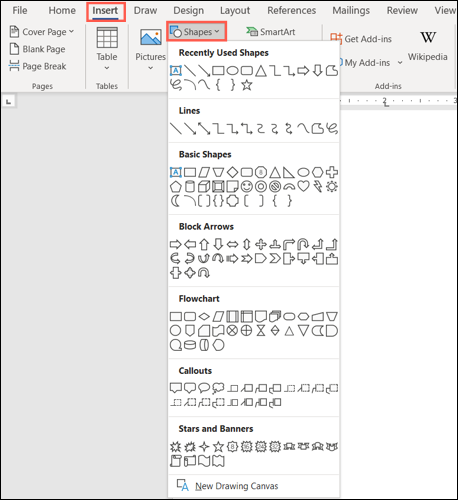
Fitur Shapes adalah cara paling umum dan fleksibel untuk melingkari tulisan di Word. Anda bisa memilih bentuk Oval dari menu Insert lalu menggambarnya di sekitar teks.
Setelah lingkaran terbentuk, atur properti Fill menjadi No Fill agar teks di dalamnya tetap terbaca. Selain itu, atur Outline dengan warna dan ketebalan yang sesuai agar lingkaran terlihat jelas.
Langkah Detail Menggunakan Shapes
Pertama, blok teks yang ingin dilingkari lalu salin atau catat posisinya. Selanjutnya, buka tab Insert, pilih Shapes, dan klik ikon Oval.
Gambar lingkaran dengan cara klik dan drag sambil menahan tombol Shift agar bentuknya benar-benar bulat. Setelah itu, letakkan lingkaran di atas teks dengan mengatur posisi melalui Wrap Text menjadi Behind Text atau In Front of Text tergantung kebutuhan.
Akhirnya, sesuaikan ukuran lingkaran agar pas mengelilingi teks. Anda juga bisa menambahkan efek bayangan atau glow untuk mempercantik tampilan.
2. Menggunakan Simbol Lingkaran untuk Teks Pendek
Untuk teks yang sangat pendek seperti satu huruf atau angka, Anda bisa menggunakan simbol lingkaran yang tersedia di menu Symbol. Metode ini sangat cepat karena tidak perlu menggambar manual.
Cukup letakkan kursor di posisi yang diinginkan, lalu buka Insert > Symbol > More Symbols. Pilih font seperti Wingdings atau Segoe UI Symbol, lalu cari karakter lingkaran seperti hitam atau putih bulat.
Setelah menyisipkan simbol, Anda bisa mengubah ukurannya agar sesuai dengan teks di sekitarnya. Simbol ini tidak bisa diedit lagi bentuknya, jadi pastikan ukuran sudah pas sebelum melanjutkan.
3. Menggunakan Fitur Draw untuk Lingkaran Tangan Bebas
Fitur Draw di Word memungkinkan Anda membuat lingkaran dengan gaya tangan bebas, cocok untuk dokumen informal atau presentasi. Anda perlu mengaktifkan tab Draw terlebih dahulu jika belum muncul.
Pilih alat Drawing Tools lalu gunakan pen atau highlighter untuk menggambar lingkaran di sekitar teks. Anda bisa memilih warna dan ketebalan garis sesuai selera.
Kelebihan metode ini adalah lingkaran bisa berbentuk tidak sempurna, memberikan kesan alami dan kreatif. Namun, hasilnya mungkin kurang presisi untuk dokumen formal.
4. Tips dan Trik Tambahan agar Lingkaran Tampak Profesional
Pastikan lingkaran tidak memotong teks dengan cara mengatur posisi objek. Gunakan opsi Wrap Text > In Front of Text agar lingkaran tetap di atas teks tanpa menggeser tata letak.
Jika ingin lingkaran mengelilingi beberapa baris teks, lebih baik gunakan Shapes dengan ukuran yang lebih besar. Anda juga bisa mengelompokkan objek lingkaran dengan teks menggunakan fitur Group agar mudah dipindahkan bersama.
Untuk dokumen yang akan dicetak, perhatikan warna outline agar kontras dengan latar halaman. Hindari menggunakan warna terlalu terang jika dokumen akan difotokopi hitam putih.
Kesimpulan
Melingkari tulisan di Word bisa dilakukan dengan tiga metode utama: menggunakan Shapes, simbol lingkaran, atau fitur Draw. Pilihlah metode yang paling sesuai dengan jenis dokumen dan tingkat kepresisian yang Anda butuhkan.
Dengan menguasai teknik-teknik ini, Anda dapat menyorot informasi penting secara visual tanpa harus menggunakan perangkat lunak desain grafis tambahan. Praktikkan langkah-langkah di atas agar terbiasa dan hasilnya maksimal.
One Reply to “Akhirnya Terungkap! Cara Melingkari Tulisan di Word 2026 yang Selama Ini Salah”