

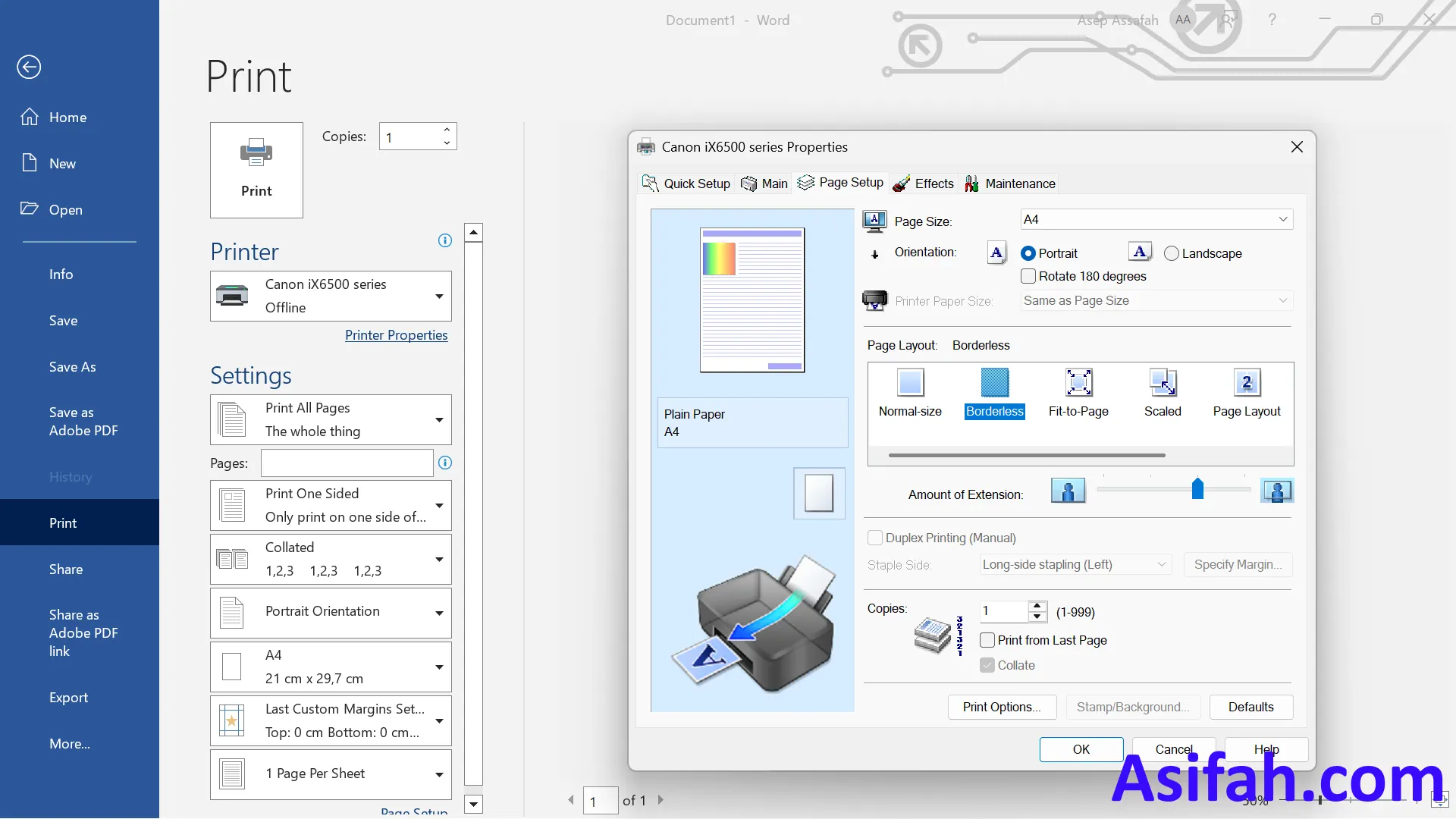
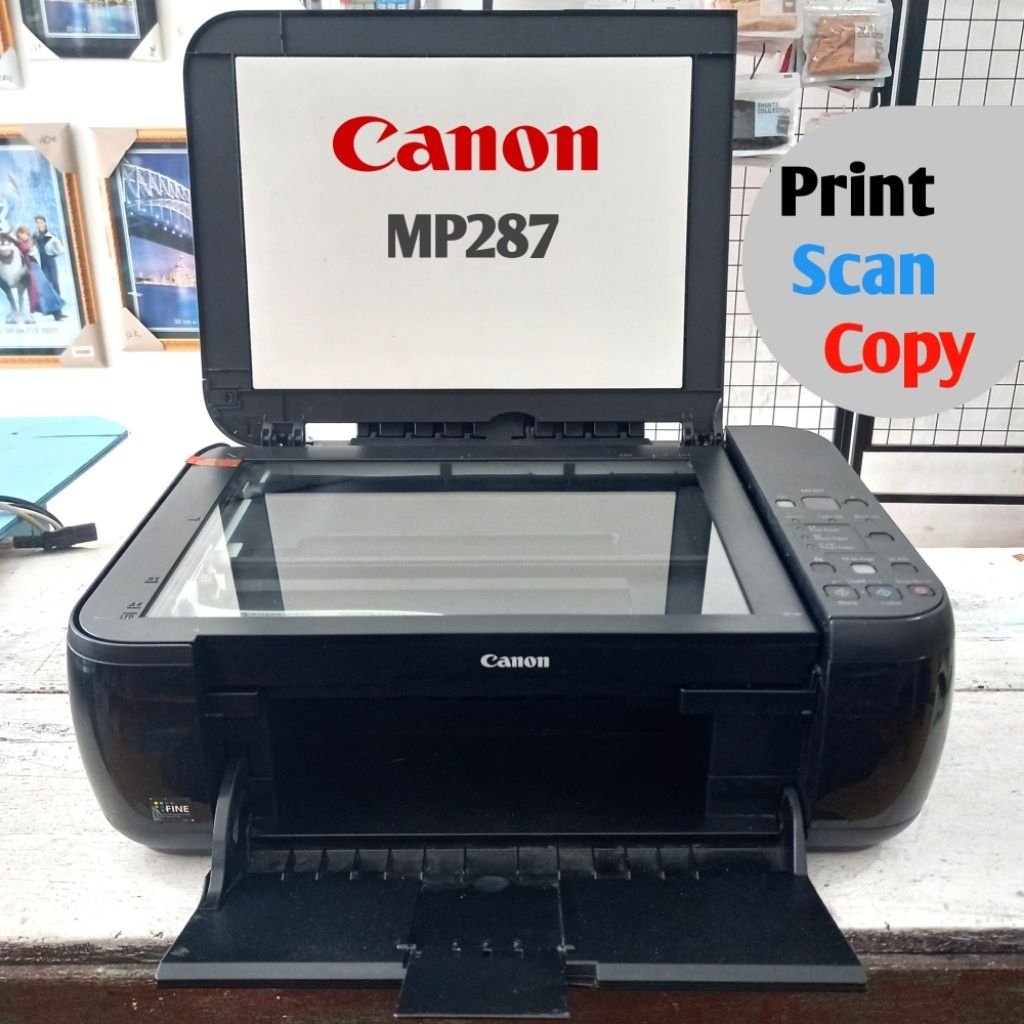
Scanner Canon MP287 merupakan perangkat multifungsi yang banyak digunakan di Indonesia. Banyak pengguna ingin mengubah hasil scan gambar menjadi dokumen Word yang bisa diedit. Proses ini memerlukan pemahaman tentang fitur OCR atau optical character recognition.
Persiapan Driver dan Perangkat Lunak
Pastikan driver Canon MP287 sudah terinstal dengan benar di komputer Anda. Driver ini dapat diunduh dari situs resmi Canon jika belum tersedia. Selain itu, siapkan aplikasi pengolah teks seperti Microsoft Word atau alternatif gratis.
Untuk mengubah gambar menjadi teks, Anda memerlukan perangkat lunak OCR. Canon MP287 biasanya dilengkapi dengan MP Navigator EX yang mendukung fungsi OCR. Pastikan aplikasi ini sudah terpasang dan diperbarui ke versi terbaru.
Langkah Scan Dokumen atau Gambar
Tempatkan dokumen atau gambar yang akan discan di atas kaca scanner dengan posisi rapi. Tutup penutup scanner dan pastikan tidak ada debu yang mengganggu. Buka aplikasi MP Navigator EX atau software scanner bawaan.
Pilih opsi scan sesuai kebutuhan, misalnya scan ke file gambar atau scan ke teks. Atur resolusi minimal 300 dpi untuk hasil OCR yang akurat. Klik tombol scan dan tunggu proses selesai.
Mengubah Hasil Scan Menjadi File Word dengan OCR
Setelah proses scan selesai, hasil biasanya berupa file gambar seperti JPEG atau PDF. Buka file tersebut di MP Navigator EX dan pilih fungsi OCR. Aplikasi akan mengenali teks dalam gambar dan mengonversinya menjadi teks yang dapat diedit.
Jika menggunakan software lain seperti Adobe Acrobat atau aplikasi OCR online, simpan file gambar terlebih dahulu. Unggah ke layanan OCR dan unduh hasil dalam format Word. Pastikan hasilnya sesuai sebelum digunakan.
Tips Agar Hasil OCR Maksimal di Canon MP287
Gunakan resolusi tinggi antara 300 hingga 600 dpi untuk teks kecil atau gambar kompleks. Hindari scan pada resolusi rendah karena dapat mengurangi akurasi pengenalan teks. Pastikan dokumen asli bersih dan kontras jelas.
Pilih format file TIFF atau PNG untuk hasil scan terbaik sebelum OCR. Hindari menggunakan kompresi JPEG berlebihan yang dapat merusak detail teks. Setelah mendapatkan file Word, periksa dan perbaiki kesalahan ejaan secara manual.
Alternatif Software OCR Gratis untuk Canon MP287
Selain MP Navigator EX, Anda dapat menggunakan aplikasi OCR gratis seperti FreeOCR atau Tesseract. FreeOCR mendukung berbagai format gambar dan cukup mudah digunakan. Tesseract adalah mesin OCR open source yang dapat diintegrasikan dengan alat lain.
Layanan online seperti Google Docs juga menyediakan OCR gratis. Unggah file gambar ke Google Drive, buka dengan Google Docs, dan teks akan otomatis terdeteksi. Metode ini praktis tanpa perlu instalasi software tambahan.
Kesimpulan
Mengubah gambar menjadi Word di scanner Canon MP287 sangat mudah dengan mengikuti langkah di atas. Kunci keberhasilan terletak pada persiapan driver, penggunaan resolusi tepat, dan aplikasi OCR yang andal. Dengan panduan ini, Anda dapat mengonversi dokumen fisik menjadi teks digital yang siap diedit.
Pastikan selalu memperbarui perangkat lunak scanner untuk hasil optimal. Di tahun 2026, teknologi OCR semakin canggih dan mendukung berbagai bahasa. Semoga artikel ini membantu Anda memanfaatkan scanner Canon MP287 secara maksimal.