

Microsoft Word tetap menjadi pilihan utama untuk menulis dokumen profesional di tahun 2026. Salah satu kebutuhan umum adalah mengubah huruf pertama setiap kalimat atau kata menjadi kapital secara konsisten. Artikel ini menjelaskan berbagai cara mengubah huruf pertama menjadi kapital di Word, mulai dari shortcut cepat hingga pengaturan AutoCorrect.
Memahami Fungsi kapitalisasi otomatis di Microsoft Word
Fitur kapitalisasi otomatis secara otomatis mengubah huruf pertama pada awal kalimat menjadi huruf besar tanpa intervensi manual. Fungsinya membantu mengurangi kesalahan penulisan dan meningkatkan profesionalitas teks.
Pengaturan default biasanya sudah aktif, namun pengguna dapat menyesuaikannya melalui menu Options untuk menonaktifkan atau menambah pengecualian tertentu. Memahami cara kerja fitur ini menjadi dasar sebelum menerapkan teknik lain.
Cara Cepat Menggunakan Shortcut untuk Kapitalisasi Huruf Pertama
Shortcut paling populer adalah menekan Shift + F3 setelah menyorot teks yang ingin diubah. Kombinasi ini beralih antara huruf kecil, huruf kapital semua, dan kapitalisasi setiap kata.
Jika hanya ingin mengubah huruf pertama kalimat, pilih teks tersebut, tekan Shift + F3 dua kali untuk mendapatkan format ‘Sentence case’. Teknik ini sangat efisien ketika bekerja dengan paragraf panjang. Penggunaan shortcut menghemat waktu dan mengurangi ketergantungan pada menu mouse.
Mengaktifkan Fitur “Capitalize Each Word” pada Ribbon
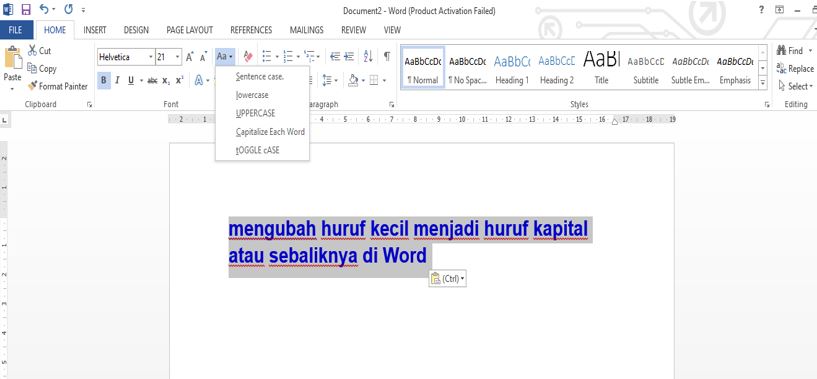
Pada tab Home, grup Font menyediakan tombol Change Case yang menampilkan opsi ‘Capitalize Each Word’. Mengklik opsi ini langsung mengubah setiap kata dalam seleksi menjadi huruf pertama kapital.
Fitur ini berguna untuk judul, heading, atau daftar nama yang memerlukan format khusus. Pengguna dapat mengaksesnya dengan menekan tombol Alt + H, kemudian O, dan C secara berurutan.
Menyesuaikan Pengaturan AutoCorrect untuk Kapitalisasi Otomatis
AutoCorrect memungkinkan penyesuaian aturan kapitalisasi lebih mendetail melalui File → Options → Proofing → AutoCorrect Options. Di tab AutoCorrect, centang ‘Capitalize first letter of sentences’ untuk memastikan setiap kalimat dimulai dengan huruf besar.
Selain itu, pengguna dapat menambahkan entri khusus, misalnya mengubah ‘e‑mail’ menjadi ‘E‑mail’ secara otomatis. Fitur ini juga memungkinkan pengecualian pada singkatan atau akronim yang tidak ingin diubah. Dengan mengatur AutoCorrect, proses penulisan menjadi lebih konsisten dan minim revisi.
Tips Tambahan untuk Memastikan Konsistensi Penulisan
Menggunakan style bawaan Word seperti Heading 1 atau Title secara otomatis menerapkan kapitalisasi yang telah ditentukan. Menggabungkan style dengan pengaturan kapitalisasi mempercepat format dokumen secara keseluruhan.
Berikut beberapa praktik terbaik yang dapat meningkatkan akurasi kapitalisasi dalam dokumen Anda.
- Selalu aktifkan preview AutoCorrect sebelum menyimpan dokumen.
- Gunakan shortcut Shift + F3 untuk koreksi cepat pada teks yang sudah ditulis.
- Manfaatkan style heading untuk judul agar format tetap seragam.
- Periksa hasil akhir dengan fitur Review → Spelling & Grammar.
Kesimpulan
Berbagai metode mengubah huruf pertama menjadi kapital di Word, mulai dari shortcut, tombol Change Case, hingga pengaturan AutoCorrect, memberikan fleksibilitas bagi setiap penulis. Memilih teknik yang paling sesuai dengan alur kerja akan mempercepat proses penulisan dan meningkatkan kualitas dokumen.
Terus eksplorasi fitur-fitur tambahan di Word 2026 untuk memastikan teks selalu tampil profesional dan bebas kesalahan penulisan.