

Mengubah dokumen Microsoft Word menjadi format Portable Document Format (PDF) adalah kebutuhan yang umum di era digital ini. Baik untuk keperluan berbagi dokumen, memastikan format tetap konsisten di berbagai perangkat, maupun untuk keperluan pencetakan, PDF menawarkan solusi yang andal. Untungnya, proses ini kini semakin mudah berkat ketersediaan berbagai alat konversi online yang memungkinkan Anda mengubah file Word menjadi PDF tanpa perlu menginstal perangkat lunak tambahan. Artikel ini akan membahas secara mendalam bagaimana cara mengubah Microsoft Word menjadi PDF secara online, lengkap dengan panduan langkah demi langkah, keuntungan, serta tips tambahan untuk mendapatkan hasil terbaik.
Mengapa Mengubah Word ke PDF?
Sebelum masuk ke cara melakukannya, penting untuk memahami mengapa format PDF begitu populer dan seringkali menjadi pilihan utama dibandingkan dokumen Word:
- Konsistensi Tampilan: PDF memastikan bahwa dokumen Anda akan terlihat persis sama di perangkat apa pun, sistem operasi apa pun, dan font apa pun yang terpasang. Ini sangat krusial untuk dokumen resmi, laporan, atau materi pemasaran yang membutuhkan tampilan profesional.
- Keamanan: PDF memungkinkan penguncian dokumen, pengaturan hak akses, dan bahkan penambahan tanda tangan digital, menjadikannya pilihan yang lebih aman untuk dokumen sensitif.
- Ukuran File yang Optimal: Tergantung pada pengaturan konversi, PDF seringkali dapat menghasilkan ukuran file yang lebih kecil dibandingkan dokumen Word asli, memudahkan pengiriman melalui email atau penyimpanan.
- Universalitas: PDF dapat dibuka oleh hampir semua perangkat dan platform tanpa memerlukan perangkat lunak khusus (selain pembaca PDF gratis seperti Adobe Acrobat Reader).
- Kemudahan Pencetakan: PDF dirancang untuk dicetak dengan akurat, mempertahankan tata letak dan format yang sama seperti yang terlihat di layar.
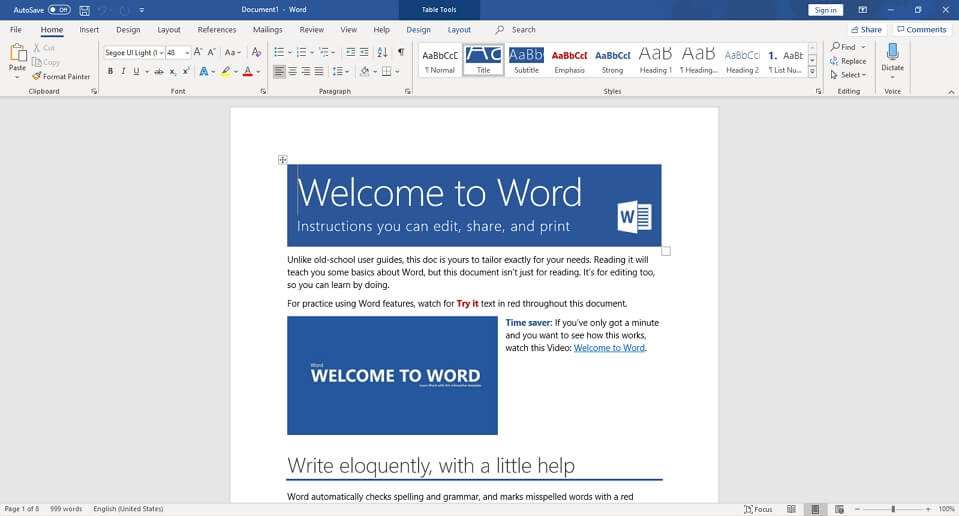
Alat Konversi Online: Solusi Cepat dan Mudah
Banyak situs web yang menawarkan layanan konversi dari Word ke PDF secara gratis. Alat-alat ini biasanya bekerja dengan prinsip yang sama: Anda mengunggah file Word Anda, server mereka memprosesnya, dan kemudian Anda dapat mengunduh versi PDF-nya. Keunggulan utama dari metode online ini adalah:
- Aksesibilitas: Dapat diakses dari perangkat apa pun yang terhubung ke internet, baik komputer, tablet, maupun ponsel pintar.
- Gratis: Sebagian besar layanan konversi online menawarkan fitur dasar secara gratis.
- Tidak Perlu Instalasi: Anda tidak perlu mengunduh atau menginstal perangkat lunak tambahan di perangkat Anda, menghemat ruang penyimpanan dan menghindari potensi masalah kompatibilitas.
- Cepat: Proses konversi biasanya sangat cepat, seringkali hanya membutuhkan waktu beberapa detik hingga menit tergantung pada ukuran file dan kecepatan koneksi internet Anda.
Langkah-Langkah Mengubah Word ke PDF Secara Online
Meskipun antarmuka setiap situs web konversi mungkin sedikit berbeda, prinsip dasarnya tetap sama. Berikut adalah panduan umum yang bisa Anda ikuti:
Langkah 1: Pilih Alat Konversi Online Terpercaya
Ada banyak pilihan situs web yang menawarkan konversi Word ke PDF. Beberapa yang paling populer dan terpercaya antara lain:
- Adobe Acrobat Online: Sebagai pencipta format PDF, Adobe menawarkan alat konversi online yang sangat andal.
- Smallpdf: Salah satu platform PDF online paling populer dengan berbagai macam alat, termasuk konversi Word ke PDF.
- iLovePDF: Serupa dengan Smallpdf, iLovePDF menawarkan berbagai alat PDF yang mudah digunakan.
- Google Docs: Meskipun bukan alat konversi khusus, Anda dapat membuka dokumen Word di Google Docs dan menyimpannya sebagai PDF.
- Microsoft Word Online: Jika Anda memiliki akun Microsoft, Anda dapat menggunakan Word versi online untuk membuka dokumen dan menyimpannya sebagai PDF.
Untuk artikel ini, kita akan fokus pada contoh penggunaan alat konversi umum seperti yang disediakan oleh Smallpdf atau iLovePDF, karena mereka dirancang khusus untuk tugas ini dan sangat intuitif.
Langkah 2: Buka Situs Web Konverter
Buka browser web Anda (seperti Chrome, Firefox, Safari, atau Edge) dan ketikkan alamat situs web konverter pilihan Anda. Misalnya, jika Anda memilih Smallpdf, ketikkan "smallpdf.com" di bilah alamat dan tekan Enter.
Langkah 3: Cari Fitur Konversi Word ke PDF
Setelah halaman situs web terbuka, cari opsi atau fitur yang bertuliskan "Word to PDF" atau "Konversi Word ke PDF". Biasanya, fitur ini akan terlihat jelas di halaman utama atau di bagian "Alat" atau "Tools". Klik pada opsi tersebut.
Langkah 4: Unggah Dokumen Word Anda
Setelah Anda mengklik fitur konversi, Anda akan diarahkan ke halaman di mana Anda dapat mengunggah file Anda. Akan ada tombol atau area yang bertuliskan "Pilih File", "Unggah Dokumen", atau ikon "plus" (+). Klik tombol ini.
Sebuah jendela penjelajah file akan muncul. Cari lokasi dokumen Microsoft Word (.doc atau .docx) yang ingin Anda konversi di komputer atau perangkat Anda, pilih file tersebut, lalu klik "Buka" atau "Open".
Beberapa situs web juga menawarkan opsi untuk mengunggah file dari layanan penyimpanan cloud seperti Google Drive, Dropbox, atau OneDrive. Jika file Anda tersimpan di sana, Anda bisa memilih opsi tersebut untuk kemudahan.
Langkah 5: Proses Konversi
Setelah file diunggah, situs web akan mulai memprosesnya secara otomatis. Anda akan melihat bilah kemajuan yang menunjukkan status konversi. Proses ini biasanya sangat cepat, tetapi bisa memakan waktu lebih lama jika ukuran file sangat besar atau koneksi internet Anda lambat.
Langkah 6: Unduh Dokumen PDF Anda
Setelah konversi selesai, Anda akan diberikan tautan untuk mengunduh file PDF yang baru dibuat. Klik tombol "Unduh PDF" atau "Download PDF". File PDF Anda akan tersimpan di folder unduhan default di perangkat Anda, atau Anda akan diminta untuk memilih lokasi penyimpanan.
Tips Tambahan untuk Konversi yang Optimal
Meskipun prosesnya sederhana, ada beberapa hal yang bisa Anda lakukan untuk memastikan hasil konversi Word ke PDF Anda optimal:
- Periksa Format Dokumen Asli: Pastikan dokumen Word Anda sudah diformat dengan baik sebelum dikonversi. Periksa kembali spasi, perataan teks, ukuran font, gambar, tabel, dan elemen tata letak lainnya. Kesalahan dalam dokumen asli akan tetap ada dalam versi PDF.
- Gunakan Font yang Umum: Hindari penggunaan font yang sangat langka atau tidak umum. Jika font tersebut tidak terpasang di perangkat lain, tampilan PDF bisa berubah. Gunakan font standar seperti Arial, Times New Roman, Calibri, atau Verdana.
- Periksa Ukuran Gambar: Gambar dengan resolusi sangat tinggi dapat membuat ukuran file PDF menjadi besar. Jika ukuran file menjadi masalah, pertimbangkan untuk mengoptimalkan gambar di dokumen Word sebelum konversi.
- Gunakan Fitur "Save As" di Microsoft Word (Alternatif): Jika Anda memiliki Microsoft Word versi desktop yang terinstal, cara paling andal dan direkomendasikan adalah menggunakan fitur "Save As" atau "Simpan Sebagai". Buka dokumen Word Anda, pergi ke
File>Save As. Di kotak dialog "Save As", pilih lokasi penyimpanan, dan pada bagian "Save as type" atau "Simpan sebagai tipe", pilih "PDF (*.pdf)". Microsoft Word memiliki opsi konversi PDF yang sangat baik dan seringkali memberikan hasil terbaik tanpa perlu alat eksternal. - Pertimbangkan Keamanan dan Privasi: Saat menggunakan alat konversi online, selalu perhatikan kebijakan privasi situs web tersebut. Untuk dokumen yang sangat sensitif, mungkin lebih baik menggunakan fitur "Save As" bawaan Microsoft Word atau alat konversi offline yang terpercaya.
- Uji Coba: Setelah mengunduh file PDF, buka dan periksa tampilannya. Pastikan semua elemen terlihat seperti yang Anda inginkan. Jika ada masalah, coba konversi ulang atau gunakan alat konversi yang berbeda.
Keuntungan Menggunakan Microsoft Word Online untuk Konversi
Jika Anda berlangganan Microsoft 365 atau memiliki akun Microsoft, menggunakan Microsoft Word Online juga merupakan pilihan yang sangat baik:
- Akses Dokumen: Buka browser web Anda dan masuk ke OneDrive atau akses Word Online melalui office.com. Buka dokumen Word Anda.
- Simpan Sebagai PDF: Pergi ke
File>Save As>Download as PDF. Word Online akan secara otomatis mengonversi dokumen Anda dan memulai unduhan file PDF.
Keuntungan menggunakan Microsoft Word Online adalah Anda bekerja langsung dengan produk dari pembuat format asli, sehingga konsistensi dan akurasi format biasanya terjamin.
Kesimpulan
Mengubah dokumen Microsoft Word menjadi PDF secara online adalah proses yang efisien dan mudah diakses. Dengan berbagai alat konversi gratis yang tersedia, Anda dapat dengan cepat mengubah file Anda untuk berbagai keperluan. Ingatlah untuk selalu memeriksa format dokumen asli Anda dan memilih alat konversi yang terpercaya. Untuk hasil yang paling optimal dan aman, terutama untuk dokumen penting, menggunakan fitur "Save As PDF" bawaan Microsoft Word atau Microsoft Word Online adalah pilihan yang sangat direkomendasikan. Dengan panduan ini, Anda kini siap untuk mengubah dokumen Word Anda menjadi format PDF kapan pun Anda membutuhkannya.