

Dalam dunia digital yang serba cepat, kemampuan untuk berbagi dokumen secara efisien dan konsisten sangatlah penting. Salah satu format yang paling umum digunakan untuk tujuan ini adalah PDF (Portable Document Format). PDF dirancang untuk mempertahankan tata letak, font, dan gambar dokumen, terlepas dari perangkat keras, perangkat lunak, atau sistem operasi yang digunakan untuk membukanya. Di sisi lain, Microsoft Word (MC Word) adalah aplikasi pengolah kata yang sangat populer untuk membuat dan mengedit dokumen. Namun, untuk memastikan dokumen terlihat sama persis di setiap komputer dan untuk mencegah perubahan yang tidak diinginkan, mengonversi file Word ke PDF adalah langkah yang sering kali perlu dilakukan.
Artikel ini akan memberikan panduan lengkap tentang cara mengubah dokumen Microsoft Word menjadi format PDF. Kita akan membahas berbagai metode yang tersedia, mulai dari fitur bawaan di Microsoft Word itu sendiri hingga penggunaan alat online dan perangkat lunak pihak ketiga. Tujuan utamanya adalah agar Anda dapat dengan mudah dan efektif mengubah file Word Anda menjadi PDF dengan hasil yang optimal.
Outline Artikel:
Pendahuluan
- Pentingnya format PDF dalam berbagi dokumen.
- Peran Microsoft Word dalam pembuatan dokumen.
- Kebutuhan untuk mengonversi dari Word ke PDF.
- Tujuan artikel: Memberikan panduan komprehensif.
-
Metode 1: Menggunakan Fitur Bawaan Microsoft Word
- Penjelasan tentang fitur "Save As" atau "Export".
- Langkah-langkah rinci untuk versi Word yang berbeda (misalnya, Word 2010, 2013, 2016, 2019, Microsoft 365).
- Opsi untuk mengoptimalkan ukuran file PDF (misalnya, standar vs. minimum size).
- Keunggulan dan keterbatasan metode ini.
-
Metode 2: Menggunakan Fitur "Print to PDF" (Cetak ke PDF)
- Penjelasan tentang printer virtual PDF.
- Cara mengakses fitur "Print to PDF" di Windows.
- Langkah-langkah untuk mengonversi dokumen melalui opsi cetak.
- Perbandingan dengan metode "Save As" atau "Export".
- Keunggulan dan keterbatasan metode ini.
-
Metode 3: Menggunakan Alat Konversi Online
- Pengenalan tentang alat konversi PDF online.
- Contoh platform populer (misalnya, Smallpdf, iLovePDF, Adobe Acrobat online).
- Langkah-langkah umum penggunaan alat online (unggah file, konversi, unduh).
- Pertimbangan privasi dan keamanan saat menggunakan alat online.
- Keunggulan dan keterbatasan metode ini.
-
Metode 4: Menggunakan Perangkat Lunak Pihak Ketiga
- Penjelasan tentang perangkat lunak khusus untuk konversi PDF.
- Contoh perangkat lunak (misalnya, Adobe Acrobat Pro DC, Wondershare PDFelement).
- Fitur tambahan yang mungkin ditawarkan (misalnya, pengeditan PDF, pembuatan formulir).
- Kapan menggunakan perangkat lunak ini dibandingkan metode lain.
- Keunggulan dan keterbatasan metode ini.
-
Tips dan Trik untuk Konversi yang Optimal
- Memeriksa tata letak dokumen sebelum konversi.
- Mengatasi masalah font yang hilang.
- Menyesuaikan resolusi gambar dalam PDF.
- Menggabungkan beberapa file Word menjadi satu PDF.
- Mengamankan PDF dengan kata sandi (jika diperlukan).
-
Kesimpulan
- Rangkuman metode-metode utama.
- Saran dalam memilih metode yang tepat berdasarkan kebutuhan.
- Penekanan kembali pada pentingnya format PDF.
Pendahuluan
Dalam era digital yang serba terhubung, efisiensi dalam berbagi informasi menjadi kunci. Dokumen yang dibuat dalam berbagai format seringkali perlu diubah menjadi format yang universal agar dapat diakses dan dilihat oleh siapa saja, tanpa kehilangan integritas tampilannya. Di sinilah peran format PDF (Portable Document Format) menjadi sangat krusial. PDF dirancang secara khusus untuk mempertahankan tata letak, font, gambar, dan elemen visual lainnya dari dokumen asli, sehingga memastikan bahwa dokumen tersebut akan terlihat persis sama di berbagai perangkat, sistem operasi, dan perangkat lunak.
Di sisi lain, Microsoft Word (sering disingkat MC Word) adalah aplikasi pengolah kata yang paling dominan di dunia. Jutaan orang menggunakannya setiap hari untuk membuat, mengedit, dan memformat dokumen, mulai dari surat pribadi, laporan bisnis, hingga makalah akademis. Namun, keunggulan fleksibilitas Word dalam pengeditan juga dapat menjadi kelemahannya ketika dokumen perlu dibagikan. Pengguna yang berbeda mungkin memiliki versi Word yang berbeda, font yang tidak terpasang, atau pengaturan tampilan yang berbeda, yang semuanya berpotensi mengubah tampilan dokumen yang Anda kirim.
Untuk mengatasi masalah ini dan memastikan bahwa dokumen Anda tersampaikan dengan sempurna kepada penerima, mengonversi file Word menjadi format PDF adalah solusi yang paling efektif. Dengan PDF, Anda dapat yakin bahwa pembaca akan melihat dokumen Anda persis seperti yang Anda inginkan, tanpa perlu khawatir tentang kompatibilitas atau perubahan yang tidak diinginkan.
Artikel ini bertujuan untuk membekali Anda dengan pengetahuan dan keterampilan yang komprehensif tentang cara mengubah dokumen Microsoft Word menjadi format PDF. Kami akan menjelajahi berbagai metode yang tersedia, mulai dari fitur bawaan yang paling mudah diakses di Microsoft Word itu sendiri, hingga penggunaan alat konversi online yang praktis, serta perangkat lunak pihak ketiga yang menawarkan fitur lebih canggih. Dengan panduan ini, Anda akan dapat memilih metode yang paling sesuai dengan kebutuhan Anda dan melakukan konversi dengan mudah dan efisien.
Metode 1: Menggunakan Fitur Bawaan Microsoft Word
Metode paling langsung dan paling sering digunakan untuk mengubah dokumen Word menjadi PDF adalah melalui fitur bawaan yang disediakan oleh Microsoft Word itu sendiri. Sejak versi yang lebih baru, Microsoft telah mengintegrasikan kemampuan untuk menyimpan atau mengekspor dokumen langsung ke format PDF.
Langkah-langkahnya umumnya cukup mirip di berbagai versi Microsoft Word, meskipun mungkin ada sedikit perbedaan dalam penamaan menu atau lokasi tombol.
-
Untuk Microsoft Word 2010 dan versi yang lebih baru (termasuk Microsoft 365):
- Buka dokumen Word yang ingin Anda konversi.
- Klik tab File di sudut kiri atas layar.
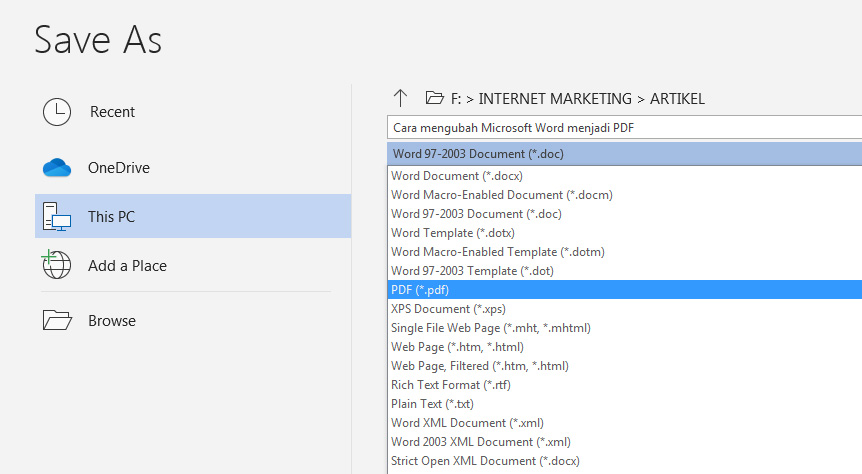
- Pilih Save As (Simpan Sebagai).
- Pilih lokasi di komputer Anda tempat Anda ingin menyimpan file PDF.
- Di jendela "Save As", di bawah bagian "Save as type" (Simpan sebagai tipe), klik panah dropdown.
- Pilih *PDF (.pdf)** dari daftar pilihan format.
- Sebelum mengklik "Save", Anda akan melihat opsi "Optimize for" (Optimalkan untuk). Anda biasanya dapat memilih antara:
- Standard (publishing online and printing): Menghasilkan PDF dengan kualitas terbaik, cocok untuk dicetak atau dibagikan secara online jika ukuran file bukan masalah utama.
- Minimum size (publishing online): Menghasilkan PDF dengan ukuran file yang lebih kecil, ideal untuk dikirim melalui email atau diunggah ke web, meskipun mungkin ada sedikit penurunan kualitas visual pada gambar resolusi tinggi.
- Klik Save.
-
Alternatif: Menggunakan Fitur "Export"
Di beberapa versi Word, Anda mungkin menemukan opsi Export (Ekspor) di menu File. Prosesnya hampir identik:- Klik tab File.
- Pilih Export.
- Klik Create PDF/XPS Document (Buat Dokumen PDF/XPS).
- Klik tombol Create PDF/XPS.
- Pilih lokasi penyimpanan dan konfigurasikan opsi seperti pada metode "Save As".
Keunggulan utama menggunakan fitur bawaan Microsoft Word adalah kemudahan aksesnya, tidak memerlukan instalasi perangkat lunak tambahan, dan umumnya menghasilkan konversi yang sangat akurat karena Microsoft secara langsung mengontrol proses konversi dari format aslinya. Keterbatasannya mungkin adalah pilihan optimasi yang terbatas dibandingkan dengan perangkat lunak khusus, dan tidak adanya fitur tambahan seperti penggabungan atau pengeditan PDF lanjutan.
Metode 2: Menggunakan Fitur "Print to PDF" (Cetak ke PDF)
Selain fitur "Save As" atau "Export", banyak sistem operasi modern, terutama Windows 10 dan versi yang lebih baru, menyertakan printer virtual yang disebut "Microsoft Print to PDF". Fitur ini memungkinkan Anda untuk "mencetak" dokumen ke dalam format PDF seolah-olah Anda mencetaknya ke printer fisik.
Cara kerja fitur ini adalah dengan membuat salinan digital dari dokumen Anda dalam format PDF. Ini sangat berguna jika Anda ingin memastikan tata letak dokumen Anda persis seperti yang terlihat di layar, atau jika Anda ingin mengonversi dokumen yang dibuat di aplikasi yang tidak memiliki fitur ekspor PDF bawaan.
- Langkah-langkah untuk menggunakan "Microsoft Print to PDF":
- Buka dokumen Word yang ingin Anda konversi.
- Klik tab File.
- Pilih Print (Cetak).
- Di bagian pemilihan printer, cari dan pilih Microsoft Print to PDF.
- Anda dapat menyesuaikan pengaturan cetak lainnya jika diperlukan, seperti orientasi halaman (potret atau lanskap), ukuran kertas, atau rentang halaman yang ingin dicetak.
- Klik tombol Print.
- Sebuah jendela "Save Print Output As" (Simpan Output Cetak Sebagai) akan muncul. Pilih lokasi penyimpanan, beri nama file PDF Anda, dan klik Save.
Perlu dicatat bahwa fitur "Print to PDF" ini pada dasarnya mengambil tampilan dokumen saat dicetak. Ini berarti bahwa elemen-elemen yang aktif atau dapat diklik dalam dokumen Word asli (seperti hyperlink) mungkin tidak selalu berfungsi dengan cara yang sama dalam PDF yang dihasilkan oleh printer virtual ini, kecuali jika aplikasi yang digunakan untuk membuat dokumen mendukung hal tersebut.
Dibandingkan dengan metode "Save As" atau "Export" langsung, "Print to PDF" terkadang dapat menghasilkan PDF dengan ukuran file yang sedikit lebih besar, terutama jika ada banyak gambar beresolusi tinggi. Namun, ini adalah metode yang sangat andal untuk memastikan konsistensi tata letak. Keunggulannya adalah ketersediaannya yang luas di sistem operasi modern dan kemampuannya untuk mengonversi dari hampir semua aplikasi yang dapat dicetak.
Metode 3: Menggunakan Alat Konversi Online
Seiring dengan perkembangan teknologi, berbagai alat konversi PDF online telah bermunculan, menawarkan cara yang cepat dan mudah untuk mengubah file Word menjadi PDF tanpa perlu menginstal perangkat lunak apa pun. Alat-alat ini diakses melalui browser web Anda dan biasanya memerlukan pengunggahan file Word Anda ke server mereka untuk diproses, kemudian Anda dapat mengunduh file PDF yang sudah jadi.
Beberapa platform konversi online yang populer dan tepercaya antara lain:
-
Smallpdf: Menawarkan berbagai alat PDF, termasuk konversi Word ke PDF. Penggunaannya intuitif: unggah file, biarkan alat memprosesnya, lalu unduh hasilnya.
-
iLovePDF: Serupa dengan Smallpdf, iLovePDF menyediakan suite lengkap alat PDF, termasuk konverter Word ke PDF yang efisien.
-
Adobe Acrobat Online: Disediakan oleh pembuat format PDF, alat online dari Adobe ini juga merupakan pilihan yang sangat baik untuk konversi yang akurat.
-
Langkah-langkah umum menggunakan alat konversi online:
- Buka browser web Anda dan kunjungi situs web penyedia layanan konversi online (misalnya, smallpdf.com, ilovepdf.com, atau adobe.com/acrobat/online).
- Cari alat "Word to PDF" atau "DOC to PDF".
- Klik tombol untuk mengunggah file Word Anda (biasanya bertuliskan "Choose File", "Upload", atau ikon seret dan lepas).
- Pilih file Word dari komputer Anda.
- Tunggu proses konversi selesai. Ini biasanya memakan waktu beberapa detik hingga beberapa menit, tergantung pada ukuran file dan kecepatan koneksi internet Anda.
- Setelah selesai, Anda akan diberikan tautan untuk mengunduh file PDF yang dihasilkan.
Saat menggunakan alat konversi online, ada beberapa hal penting yang perlu dipertimbangkan:
- Privasi dan Keamanan: Pastikan Anda menggunakan layanan dari penyedia yang memiliki reputasi baik dan kebijakan privasi yang jelas. Untuk dokumen yang sangat sensitif, metode offline (menggunakan fitur bawaan Word atau perangkat lunak desktop) mungkin lebih disukai karena file Anda tidak meninggalkan komputer Anda.
- Ukuran File dan Batasan Penggunaan: Beberapa layanan gratis mungkin memiliki batasan pada ukuran file yang dapat diunggah atau jumlah konversi yang dapat dilakukan per hari.
- Kualitas Konversi: Sebagian besar alat online modern menawarkan kualitas konversi yang sangat baik, tetapi selalu baik untuk membandingkan hasilnya dengan metode lain jika akurasi mutlak diperlukan.
Keunggulan utama alat konversi online adalah kemudahan aksesnya dari perangkat mana pun dengan koneksi internet, tanpa memerlukan instalasi perangkat lunak. Ini adalah solusi yang sangat praktis untuk konversi cepat dan seringkali gratis. Namun, keterbatasan utama adalah potensi masalah privasi dan ketergantungan pada koneksi internet yang stabil.
Metode 4: Menggunakan Perangkat Lunak Pihak Ketiga
Selain fitur bawaan Microsoft Word dan alat online, ada juga perangkat lunak pihak ketiga yang dirancang khusus untuk bekerja dengan file PDF, termasuk kemampuan untuk mengonversi dokumen Word ke PDF dan sebaliknya. Perangkat lunak ini seringkali menawarkan fitur yang lebih canggih dan kontrol yang lebih besar atas proses konversi.
Beberapa contoh perangkat lunak pihak ketiga yang populer meliputi:
-
Adobe Acrobat Pro DC: Ini adalah standar industri untuk pembuatan, pengeditan, dan pengelolaan file PDF. Adobe Acrobat Pro DC menawarkan fitur konversi yang sangat kuat, presisi tinggi, dan berbagai opsi kustomisasi. Anda dapat dengan mudah mengonversi file Word ke PDF, dan bahkan mengedit PDF yang dihasilkan jika perlu.
-
Wondershare PDFelement: Merupakan alternatif yang lebih terjangkau namun tetap kuat untuk Adobe Acrobat. PDFelement menyediakan fungsionalitas yang komprehensif, termasuk konversi, pengeditan, pembuatan formulir, dan pengamanan PDF.
-
Nitro PDF Pro: Pilihan lain yang kuat yang menawarkan rangkaian fitur lengkap untuk bekerja dengan PDF, termasuk konversi berkualitas tinggi dari dan ke format Word.
-
Kapan Menggunakan Perangkat Lunak Pihak Ketiga?
Anda mungkin ingin mempertimbangkan untuk menggunakan perangkat lunak pihak ketiga dalam situasi berikut:- Kebutuhan Konversi yang Sering dan Canggih: Jika Anda secara rutin perlu mengonversi banyak dokumen atau membutuhkan kontrol granular atas pengaturan konversi (misalnya, resolusi DPI, penomoran halaman otomatis, penggabungan file yang kompleks).
- Pengeditan PDF Lanjutan: Jika Anda tidak hanya ingin mengonversi, tetapi juga perlu mengedit PDF yang dihasilkan, menambahkan anotasi, atau menggabungkan beberapa file menjadi satu PDF yang terorganisir.
- Keamanan Data: Perangkat lunak desktop dapat memberikan tingkat keamanan yang lebih tinggi karena file tidak perlu diunggah ke server eksternal.
- Fitur Tambahan: Perangkat lunak ini sering kali menawarkan fitur-fitur seperti penggabungan beberapa file menjadi satu, membuat formulir interaktif, mengonversi PDF ke format lain selain Word, atau menerapkan tanda tangan digital.
-
Keunggulan dan Keterbatasan:
Keunggulan utama dari perangkat lunak pihak ketiga adalah fleksibilitas, fitur yang kaya, dan kontrol yang superior atas proses konversi dan manajemen PDF. Namun, keterbatasannya adalah bahwa perangkat lunak ini biasanya berbayar (seringkali memerlukan pembelian lisensi atau langganan) dan memerlukan instalasi di komputer Anda.
Memilih metode yang tepat bergantung pada kebutuhan spesifik Anda. Untuk konversi cepat dan sederhana, fitur bawaan Word atau alat online sudah lebih dari cukup. Namun, untuk alur kerja profesional yang memerlukan lebih banyak kontrol dan fitur, perangkat lunak pihak ketiga mungkin menjadi investasi yang berharga.
Tips dan Trik untuk Konversi yang Optimal
Meskipun mengonversi dokumen Word ke PDF umumnya merupakan proses yang lugas, ada beberapa tips dan trik yang dapat Anda terapkan untuk memastikan hasil yang paling optimal dan menghindari masalah umum.
-
Periksa Tata Letak Dokumen Sebelum Konversi:
Sebelum Anda menekan tombol "Save" atau "Print to PDF", luangkan waktu sejenak untuk meninjau dokumen Word Anda. Pastikan semua elemen tata letak, seperti margin, spasi baris, perataan teks, penomoran halaman, dan header/footer, sudah sesuai dengan keinginan Anda. Perubahan kecil pada tata letak di Word dapat terlihat lebih jelas setelah dikonversi ke PDF. -
Mengatasi Masalah Font yang Hilang:
Salah satu masalah paling umum saat berbagi dokumen adalah font yang tidak muncul dengan benar pada komputer penerima jika font tersebut tidak terpasang.- Solusi: Saat menyimpan sebagai PDF di Microsoft Word (menggunakan metode "Save As" atau "Export"), Anda dapat memilih opsi untuk menyematkan font ke dalam file PDF. Di jendela "Save As", klik tombol Options… (Opsi…). Di sana, cari opsi seperti "Embed fonts in the file" (Sematkan font dalam file) dan pastikan opsi ini dicentang. Ini akan memastikan bahwa font yang Anda gunakan disertakan dalam file PDF, sehingga tampilannya konsisten di mana pun dokumen dibuka.
-
Menyesuaikan Resolusi Gambar dalam PDF:
Jika dokumen Anda berisi banyak gambar, ukuran file PDF bisa menjadi cukup besar. Sebaliknya, jika Anda mengoptimalkan terlalu banyak untuk ukuran, kualitas gambar bisa menurun.- Solusi: Saat menggunakan fitur "Save As" atau "Export" di Word, Anda dapat mengklik tombol Options… dan di sana Anda mungkin menemukan pengaturan terkait kualitas gambar atau resolusi. Pilih opsi yang menyeimbangkan kualitas visual dengan ukuran file yang wajar untuk kebutuhan Anda. Untuk pencetakan berkualitas tinggi, pilih resolusi yang lebih tinggi (misalnya, 300 dpi), sementara untuk berbagi online, resolusi yang lebih rendah (misalnya, 150 dpi atau 96 dpi) mungkin sudah cukup dan akan mengurangi ukuran file secara signifikan.
-
Menggabungkan Beberapa File Word Menjadi Satu PDF:
Terkadang, Anda mungkin perlu menggabungkan beberapa dokumen Word yang terpisah menjadi satu file PDF tunggal.- Solusi:
- Secara Manual (jika jumlah file sedikit): Buka file Word pertama, lalu salin konten dari file Word kedua dan tempelkan di akhir file pertama, ulangi untuk file-file berikutnya. Setelah semua konten digabungkan dalam satu dokumen, simpan sebagai PDF.
- Menggunakan Alat Online atau Perangkat Lunak: Sebagian besar alat konversi online (seperti iLovePDF, Smallpdf) dan perangkat lunak PDF pihak ketiga (seperti Adobe Acrobat, PDFelement) menawarkan fungsi "Merge PDF" (Gabungkan PDF) atau "Combine Files" (Gabungkan File). Anda dapat mengunggah beberapa file Word Anda ke alat tersebut, dan mereka akan menggabungkannya menjadi satu PDF tunggal.
- Solusi:
-
Mengamankan PDF dengan Kata Sandi:
Jika dokumen Anda berisi informasi sensitif, Anda mungkin ingin melindunginya dengan kata sandi.- Solusi: Opsi ini biasanya tersedia saat Anda menyimpan dokumen Word ke PDF melalui fitur "Save As" atau "Export". Klik tombol Options… dan cari pengaturan keamanan. Anda dapat mengatur kata sandi untuk membuka dokumen atau untuk membatasi pencetakan dan pengeditan. Perangkat lunak PDF pihak ketiga juga menawarkan fitur keamanan yang lebih kuat.
Dengan menerapkan tips ini, Anda dapat memastikan bahwa proses konversi dari Microsoft Word ke PDF berjalan lancar dan menghasilkan dokumen PDF yang profesional, akurat, dan sesuai dengan harapan Anda.
Kesimpulan
Dalam lanskap digital saat ini, kemampuan untuk mengubah dokumen Microsoft Word (MC Word) menjadi format PDF bukanlah sekadar kemudahan, melainkan sebuah kebutuhan. PDF telah membuktikan dirinya sebagai standar de facto untuk berbagi dokumen yang memastikan konsistensi tampilan, keamanan, dan kemudahan akses di berbagai platform. Artikel ini telah menguraikan berbagai metode yang dapat Anda gunakan untuk mencapai konversi ini, masing-masing dengan keunggulan dan keterbatasannya sendiri.
Kita telah membahas empat metode utama:
- Fitur Bawaan Microsoft Word ("Save As" atau "Export"): Ini adalah metode yang paling mudah diakses bagi sebagian besar pengguna Word, menawarkan konversi yang akurat langsung dari aplikasi pembuatan dokumen.
- Fitur "Print to PDF": Metode ini sangat berguna untuk memastikan tata letak yang persis sama seperti yang terlihat di layar dan tersedia di banyak sistem operasi modern.
- Alat Konversi Online: Solusi yang cepat dan praktis, ideal untuk konversi dari perangkat mana pun dengan koneksi internet, meskipun memerlukan pertimbangan privasi.
- Perangkat Lunak Pihak Ketiga: Pilihan yang kuat bagi mereka yang membutuhkan fitur konversi yang lebih canggih, pengeditan PDF lanjutan, atau kontrol yang lebih besar atas prosesnya.
Memilih Metode yang Tepat:
Pilihan metode terbaik untuk Anda akan sangat bergantung pada kebutuhan spesifik Anda:
- Jika Anda hanya perlu mengonversi satu atau dua dokumen sesekali dan menginginkan kesederhanaan, fitur bawaan Microsoft Word adalah pilihan yang sangat baik.
- Jika Anda ingin memastikan tampilan yang tepat atau mengonversi dari aplikasi lain, "Print to PDF" adalah alternatif yang andal.
- Untuk konversi yang cepat saat bepergian atau ketika Anda tidak memiliki akses ke Microsoft Word, alat konversi online sangatlah praktis.
- Jika Anda seorang profesional yang sering berurusan dengan dokumen PDF, membutuhkan pengeditan mendalam, atau memerlukan kontrol keamanan yang lebih ketat, perangkat lunak pihak ketiga seperti Adobe Acrobat Pro DC atau Wondershare PDFelement akan menjadi investasi yang bijaksana.
Dengan memahami berbagai opsi yang tersedia dan menerapkan tips serta trik yang dibagikan, Anda dapat dengan percaya diri mengubah dokumen MC Word Anda menjadi PDF yang profesional dan siap dibagikan. Kemampuan ini akan sangat membantu dalam berbagai situasi, mulai dari mengirim resume, membagikan laporan bisnis, hingga mendistribusikan materi pelajaran, memastikan bahwa informasi Anda tersampaikan dengan jelas dan tanpa kesalahan.