

Terkadang, saat bekerja dengan dokumen di Microsoft Word, pengaturan margin default mungkin tidak sesuai dengan kebutuhan spesifik Anda. Anda mungkin perlu menyesuaikan margin agar sesuai dengan panduan pencetakan tertentu, standar akademik, atau sekadar preferensi pribadi. Salah satu penyesuaian yang umum dilakukan adalah mengubah satuan ukuran margin dari inci (inch) ke sentimeter (cm). Artikel ini akan memandu Anda langkah demi langkah cara melakukan konversi ini dengan mudah dan efektif.
Pendahuluan
Microsoft Word adalah alat pengolah kata yang sangat fleksibel. Salah satu fitur kustomisasinya yang penting adalah pengaturan margin halaman. Margin adalah area kosong di sekitar teks pada setiap halaman dokumen. Mengatur margin dengan tepat sangat krusial untuk keterbacaan, estetika, dan kepatuhan terhadap format tertentu. Secara default, Microsoft Word seringkali menggunakan satuan inci untuk pengukuran margin. Namun, banyak pengguna di berbagai belahan dunia yang lebih terbiasa atau diwajibkan menggunakan satuan metrik, seperti sentimeter. Mengubah satuan margin dari inci ke sentimeter memastikan bahwa Anda bekerja dengan ukuran yang Anda pahami dan inginkan.
Proses mengubah satuan margin di Word tidaklah rumit. Ini melibatkan penyesuaian pengaturan di dalam opsi Word itu sendiri. Dengan mengikuti panduan ini, Anda akan dapat dengan cepat mengubah tampilan ukuran margin dari inci ke sentimeter, sehingga pekerjaan Anda menjadi lebih efisien dan sesuai dengan standar yang diinginkan.
Mengapa Mengubah Margin ke CM Penting?
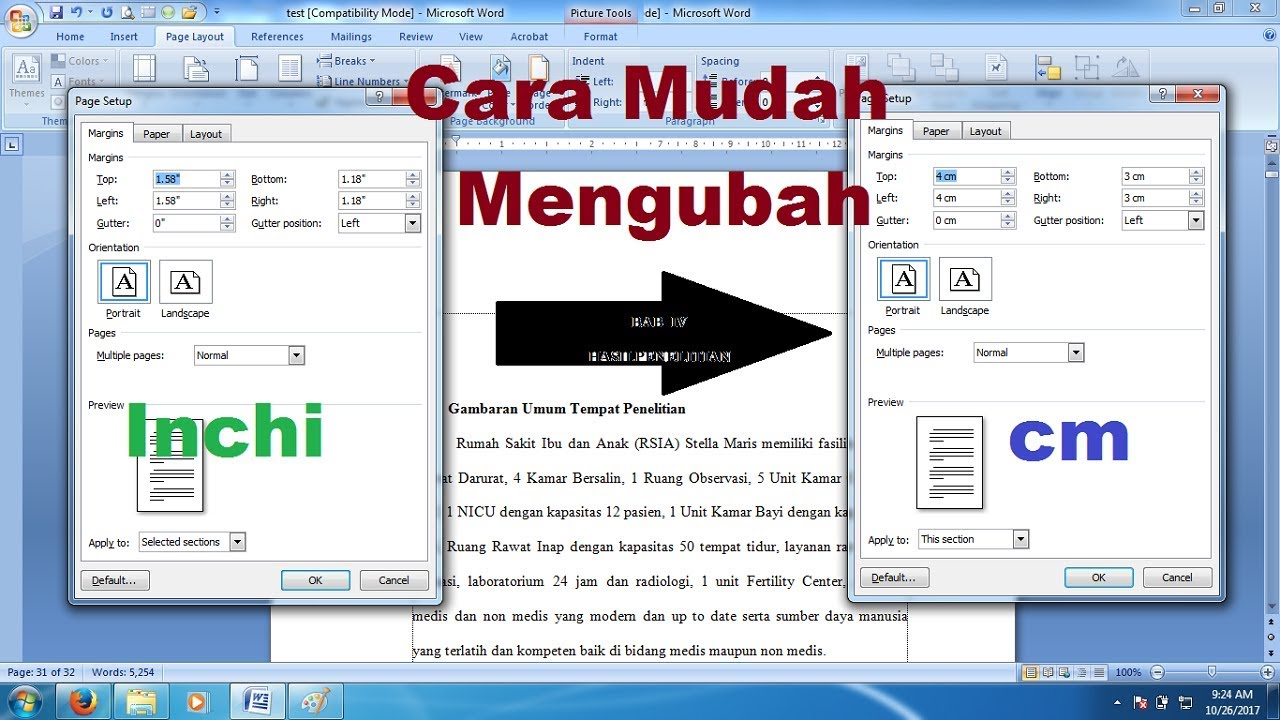
Ada beberapa alasan kuat mengapa Anda mungkin perlu mengubah pengaturan margin Word dari inci ke sentimeter:
- Standar Internasional: Sentimeter adalah unit pengukuran standar dalam Sistem Internasional (SI) dan digunakan secara luas di sebagian besar negara di dunia. Jika Anda bekerja dengan klien, kolega, atau institusi di luar Amerika Serikat, menggunakan sentimeter akan lebih mudah dipahami dan dihindari kesalahpahaman.
- Panduan Pencetakan: Banyak percetakan komersial atau institusi akademik memiliki panduan spesifik mengenai ukuran margin yang harus digunakan dalam dokumen yang dicetak. Panduan ini seringkali dinyatakan dalam sentimeter. Dengan mengatur margin dalam sentimeter, Anda memastikan dokumen Anda memenuhi persyaratan tersebut.
- Kenyamanan dan Kebiasaan: Jika Anda terbiasa bekerja dengan satuan metrik dalam kehidupan sehari-hari atau dalam konteks profesional lain, mengonversi margin Word ke sentimeter akan membuat proses penyesuaian terasa lebih alami dan intuitif. Anda tidak perlu terus-menerus mengonversi nilai inci ke sentimeter di kepala Anda.
- Akurasi Visual: Terkadang, membayangkan ukuran dalam sentimeter lebih mudah daripada dalam inci, terutama ketika Anda perlu menyesuaikan margin secara visual. Dengan satuan yang familiar, Anda dapat lebih akurat memprediksi bagaimana ruang kosong akan terlihat di halaman Anda.
Langkah-Langkah Mengubah Margin Word ke CM
Proses mengubah satuan ukuran margin di Microsoft Word dapat dilakukan melalui pengaturan opsi program. Berikut adalah langkah-langkah rinci yang berlaku untuk sebagian besar versi Microsoft Word modern (seperti Word 2016, 2019, dan Microsoft 365):
Langkah 1: Buka Microsoft Word dan Dokumen Anda
Pertama, buka aplikasi Microsoft Word. Anda bisa membuka dokumen yang sudah ada yang ingin Anda edit, atau memulai dokumen baru.
Langkah 2: Akses Opsi Word
Untuk mengakses pengaturan program, Anda perlu membuka menu "File".
- Klik tab "File" yang terletak di sudut kiri atas jendela Word.
Langkah 3: Navigasi ke Pengaturan "Advanced"
Setelah mengklik "File", Anda akan melihat serangkaian opsi di sisi kiri layar.
- Gulir ke bawah daftar opsi di sisi kiri dan klik "Options" (Opsi). Opsi ini biasanya berada di bagian paling bawah daftar.
Langkah 4: Pilih Kategori "Advanced"
Jendela "Word Options" akan muncul. Jendela ini berisi berbagai pengaturan yang dapat Anda ubah untuk menyesuaikan Word sesuai keinginan Anda.
- Di panel kiri jendela "Word Options", cari dan klik kategori "Advanced" (Tingkat Lanjut).
Langkah 5: Temukan Bagian "Display"
Di dalam kategori "Advanced", Anda akan menemukan banyak sub-bagian. Cari sub-bagian yang berkaitan dengan tampilan atau pengukuran.
- Gulir ke bawah di panel kanan hingga Anda menemukan bagian yang berjudul "Show document content" (Tampilkan konten dokumen) atau "Display" (Tampilan). Lokasinya bisa sedikit bervariasi tergantung versi Word Anda, namun biasanya berada di area yang cukup atas dalam pengaturan "Advanced".
Langkah 6: Ubah Satuan Pengukuran
Di dalam bagian "Show document content" atau "Display", Anda akan melihat beberapa opsi. Salah satu opsi tersebut adalah "Show measurements in units of:" (Tampilkan pengukuran dalam satuan:).
- Klik pada kotak dropdown (menu tarik-turun) di samping "Show measurements in units of:".
- Dari daftar satuan yang muncul (biasanya mencakup Inches, Centimeters, Millimeters, Points, Picas), pilih "Centimeters".
Langkah 7: Konfirmasi Perubahan
Setelah Anda memilih "Centimeters", perubahan tersebut akan segera berlaku untuk semua pengukuran yang ditampilkan di Word, termasuk margin.
- Klik tombol "OK" di bagian bawah jendela "Word Options" untuk menyimpan perubahan dan menutup jendela tersebut.
Memeriksa dan Menyesuaikan Margin
Setelah Anda mengubah satuan pengukuran menjadi sentimeter, Anda dapat memeriksa dan menyesuaikan margin halaman Anda.
-
Buka Pengaturan Margin:
- Klik tab "Layout" (Tata Letak) di pita (ribbon) Word.
- Di grup "Page Setup" (Pengaturan Halaman), klik tombol "Margins" (Margin).
- Pilih "Custom Margins…" (Margin Kustom…) dari menu dropdown yang muncul.
-
Periksa Satuan: Di jendela "Page Setup" yang muncul, pada tab "Margins", Anda akan melihat empat kotak input untuk "Top" (Atas), "Bottom" (Bawah), "Left" (Kiri), dan "Right" (Kanan). Sekarang, angka-angka yang ditampilkan di kotak-kotak ini akan dalam sentimeter.
-
Menyesuaikan Margin: Anda sekarang dapat memasukkan nilai sentimeter yang Anda inginkan untuk setiap margin. Misalnya, jika Anda ingin margin atas dan bawah 2 cm, serta margin kiri dan kanan 2.5 cm, Anda cukup mengetikkan angka-angka tersebut ke dalam kotak yang sesuai.
-
Penerapan: Setelah selesai menyesuaikan, klik "OK" untuk menerapkan perubahan margin ke dokumen Anda.
Catatan Penting:
- Konsistensi: Pastikan Anda konsisten dalam menggunakan satuan yang sama di seluruh dokumen Anda, terutama jika Anda bekerja berdasarkan panduan format tertentu.
- Versi Word: Tampilan menu dan lokasi opsi mungkin sedikit berbeda tergantung pada versi Microsoft Word yang Anda gunakan. Namun, prinsip dasarnya tetap sama: cari pengaturan "Options" dan kemudian "Advanced" untuk mengubah satuan pengukuran.
- Preview: Selalu perhatikan tampilan dokumen Anda di mode pratinjau (Print Preview) atau saat mencetak untuk memastikan margin terlihat seperti yang Anda inginkan.
Manfaat dari Pengaturan Margin yang Tepat
Mengatur margin dalam sentimeter, atau satuan yang Anda pilih, memberikan beberapa manfaat praktis:
- Keterbacaan yang Lebih Baik: Margin yang tepat membantu memisahkan teks dari tepi halaman, membuatnya lebih mudah dibaca dan mengurangi kelelahan mata.
- Estetika Dokumen: Margin yang seimbang berkontribusi pada tampilan dokumen yang profesional dan menarik secara visual.
- Persiapan untuk Pencetakan: Dokumen yang dibuat dengan margin yang benar akan lebih mudah dicetak sesuai dengan harapan, tanpa teks terpotong atau tata letak yang berantakan.
- Kepatuhan Standar: Memenuhi persyaratan margin institusional atau publikasi sangat penting untuk menghindari penolakan dokumen.
Kesimpulan
Mengubah satuan pengukuran margin di Microsoft Word dari inci ke sentimeter adalah proses yang sederhana namun penting untuk memastikan dokumen Anda sesuai dengan kebutuhan spesifik Anda dan standar yang berlaku. Dengan mengikuti langkah-langkah yang telah dijelaskan, Anda dapat dengan mudah melakukan penyesuaian ini melalui menu "Options" Word, tepatnya di bagian pengaturan "Advanced". Memahami dan menguasai pengaturan dasar seperti margin ini akan meningkatkan efisiensi dan kualitas pekerjaan Anda saat menggunakan Microsoft Word. Selalu periksa kembali pengaturan Anda dan pastikan dokumen Anda terlihat rapi dan profesional sebelum dicetak atau dibagikan.