

Margin adalah area kosong di sekitar tepi halaman dokumen. Mengatur margin yang tepat sangat penting untuk memastikan bahwa dokumen Anda terlihat profesional dan mudah dibaca. Di Microsoft Word 2013, Anda dapat dengan mudah menyesuaikan margin sesuai kebutuhan Anda, termasuk mengatur margin ke ukuran kertas F4. Artikel ini akan memandu Anda langkah demi langkah tentang cara melakukannya.
Pentingnya Pengaturan Margin yang Tepat
Sebelum kita masuk ke cara mengatur margin di Word 2013, mari kita pahami mengapa pengaturan margin yang tepat itu penting:
- Keterbacaan: Margin yang memadai mencegah teks menempel di tepi halaman, sehingga lebih nyaman dibaca.
- Estetika: Margin yang konsisten memberikan tampilan yang rapi dan profesional pada dokumen Anda.
- Penjilidan: Jika dokumen Anda akan dijilid, margin yang lebih besar pada sisi tertentu (misalnya, margin kiri) akan memberikan ruang yang cukup agar tulisan tidak tertutup oleh penjilidan.
- Format Standar: Banyak format dokumen, seperti skripsi, tesis, atau dokumen resmi, memiliki persyaratan margin tertentu.
Memahami Ukuran Kertas F4
Ukuran kertas F4, yang juga dikenal sebagai Legal atau Folio di beberapa negara, memiliki dimensi yang berbeda dari ukuran A4 yang umum digunakan.
- A4: 21 cm x 29.7 cm (atau 8.27 inci x 11.69 inci)
- F4 (Legal/Folio): 21.5 cm x 33 cm (atau 8.5 inci x 13 inci)
Perbedaan utama terletak pada panjangnya. Kertas F4 lebih panjang 3.3 cm dibandingkan dengan kertas A4. Oleh karena itu, pengaturan margin yang tepat sangat penting agar konten dokumen Anda tidak terpotong saat dicetak pada kertas F4.
Langkah-langkah Mengatur Margin Word 2013 ke F4
Ada dua cara utama untuk mengatur margin di Word 2013: menggunakan pengaturan yang sudah ada atau membuat pengaturan kustom. Kita akan membahas keduanya.
Metode 1: Menggunakan Pengaturan Margin Kustom
Metode ini paling direkomendasikan karena memberikan kontrol penuh atas ukuran margin.
-
Buka Dokumen Anda: Buka dokumen Microsoft Word 2013 yang ingin Anda atur marginnya.
-
Akses Tab "Layout": Pergi ke tab Layout yang berada di bagian atas jendela Word.
-
Pilih "Margins": Di dalam grup "Page Setup", klik tombol Margins. Akan muncul beberapa pilihan margin bawaan seperti "Normal", "Narrow", "Moderate", dan "Wide". Namun, untuk F4, kita memerlukan pengaturan kustom.
-
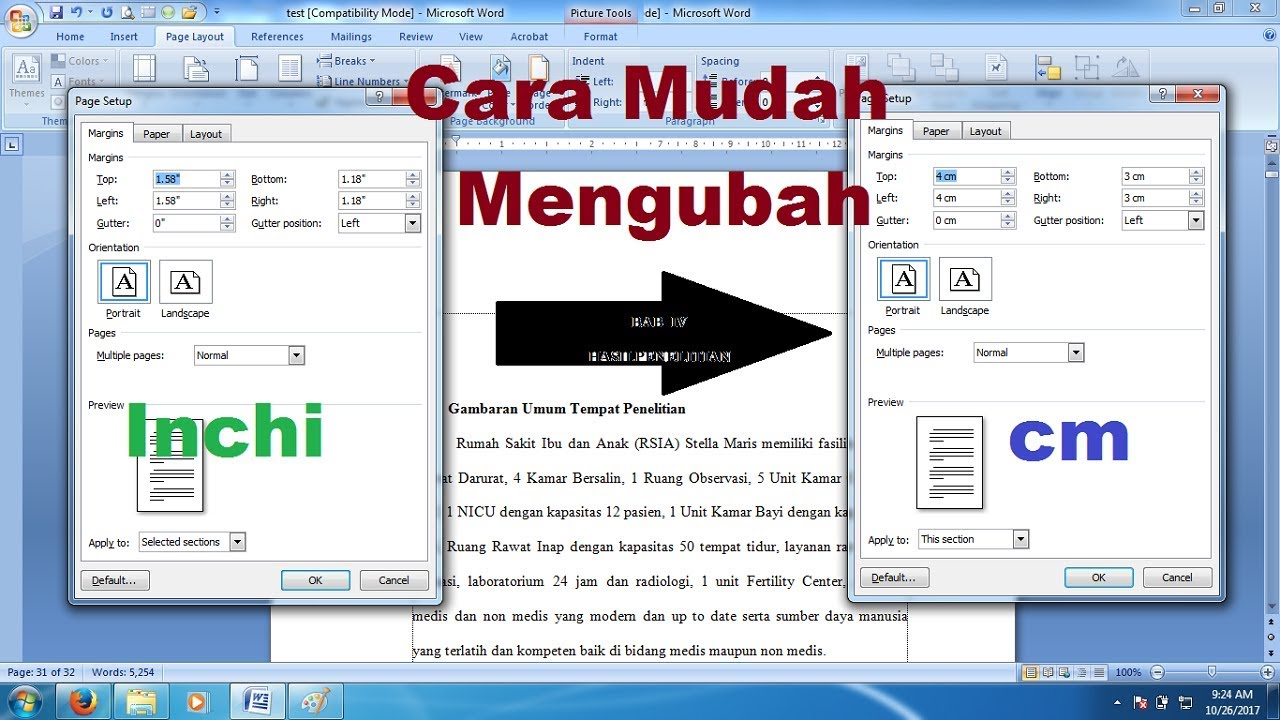
Pilih "Custom Margins": Dari menu drop-down "Margins", pilih opsi paling bawah, yaitu Custom Margins…. Jendela "Page Setup" akan muncul.
- Catatan Penting: Sebelum mengatur margin, pastikan Anda sudah mengatur ukuran kertas ke F4 terlebih dahulu. Jika belum, Anda bisa melakukannya di jendela yang sama.
-
Mengatur Ukuran Kertas ke F4:
- Di jendela "Page Setup", pastikan Anda berada di tab Paper.
- Pada bagian "Paper size", klik menu drop-down.
- Jika "F4" atau "Legal" tidak terdaftar, Anda perlu menambahkannya. Klik Custom… di bawah daftar ukuran kertas.
- Di jendela "Custom Paper Size", masukkan nilai berikut:
- Width (Lebar): 21.5 cm (atau 8.5 inci)
- Height (Tinggi): 33 cm (atau 13 inci)
- Klik OK untuk menyimpan ukuran kertas kustom Anda.
- Sekarang, di tab "Paper", pilih ukuran kertas F4 yang baru saja Anda buat dari daftar "Paper size".
-
Mengatur Nilai Margin:
- Sekarang, beralihlah ke tab Margins di jendela "Page Setup".
- Di sini Anda akan melihat empat opsi: Top (Atas), Bottom (Bawah), Left (Kiri), dan Right (Kanan).
- Masukkan nilai margin yang Anda inginkan. Nilai umum untuk margin F4 adalah:
- Top: 3 cm (atau 1.18 inci)
- Bottom: 3 cm (atau 1.18 inci)
- Left: 4 cm (atau 1.57 inci) – Ini penting untuk penjilidan.
- Right: 3 cm (atau 1.18 inci)
- Anda juga dapat mengatur Gutter (penambah margin untuk penjilidan) jika diperlukan, biasanya ditambahkan ke margin kiri. Biarkan nilai Gutter pada 0 jika Anda sudah mengatur margin kiri sebesar 4 cm.
- Pastikan "Orientation" (Orientasi) diatur ke Portrait (Tegak) jika Anda mencetak dokumen secara vertikal.
-
Menerapkan Pengaturan:
- Di bagian bawah jendela "Page Setup", ada opsi "Apply to" (Terapkan ke).
- Pilih "Whole document" (Seluruh dokumen) jika Anda ingin pengaturan margin ini berlaku untuk seluruh file.
- Jika Anda hanya ingin menerapkannya dari titik kursor saat ini hingga akhir dokumen, pilih "This point forward".
- Klik OK untuk menerapkan pengaturan margin Anda.
Dokumen Anda sekarang akan memiliki margin yang diatur untuk kertas F4.
Metode 2: Menggunakan Pengaturan Margin Bawaan (Jika Tersedia)
Terkadang, Word mungkin sudah memiliki preset untuk ukuran kertas Legal/Folio. Namun, biasanya tidak secara eksplisit bernama "F4".
- Akses Tab "Layout": Pergi ke tab Layout.
- Pilih "Margins": Klik tombol Margins.
- Cari "Legal" atau "Folio": Periksa daftar margin bawaan yang tersedia. Jika ada opsi seperti "Legal" atau "Folio", Anda bisa mencobanya. Namun, seringkali pengaturan bawaan ini tidak sesuai dengan preferensi margin pribadi atau standar tertentu.
- Periksa Pengaturan Kertas: Pastikan ukuran kertas sudah diatur ke "Legal" atau "Folio" terlebih dahulu di tab Paper dalam jendela "Page Setup" (seperti yang dijelaskan di langkah 5 Metode 1).
- Sesuaikan Jika Perlu: Jika pengaturan bawaan "Legal" atau "Folio" tidak sesuai, Anda selalu dapat memilih Custom Margins… dan menyesuaikannya secara manual seperti pada Metode 1.
Mengapa Margin Kiri Lebih Lebar?
Dalam contoh pengaturan margin F4 yang kami berikan (Top: 3 cm, Bottom: 3 cm, Left: 4 cm, Right: 3 cm), Anda mungkin memperhatikan bahwa margin kiri lebih lebar daripada margin lainnya. Ini adalah praktik umum jika dokumen Anda akan dijilid.
- Ruang Penjilidan: Margin kiri yang lebih lebar memberikan ruang ekstra agar tulisan Anda tidak tertutup oleh penjilidan (staples, spiral, dll.). Ini memastikan semua teks tetap terlihat dan dapat dibaca setelah dokumen dijilid.
- Estetika: Margin yang tidak simetris ini juga bisa memberikan tampilan yang lebih seimbang pada halaman yang dijilid.
Jika dokumen Anda tidak akan dijilid, Anda dapat membuat semua margin sama lebarnya sesuai keinginan Anda.
Tips Tambahan untuk Pengaturan Margin:
- Gunakan Penggaris (Ruler): Di Word 2013, Anda dapat menampilkan penggaris horizontal dan vertikal dengan pergi ke tab View dan mencentang kotak Ruler. Penggaris ini membantu Anda memvisualisasikan margin saat Anda mengaturnya. Anda bahkan dapat menarik batas margin langsung pada penggaris untuk penyesuaian cepat.
- Simpan Sebagai Template: Jika Anda sering membuat dokumen dengan margin F4 yang sama, pertimbangkan untuk menyimpannya sebagai template. Buka dokumen kosong, atur margin, ukuran kertas, dan pengaturan lainnya yang Anda inginkan, lalu simpan sebagai "Word Template" (.dotx). Saat Anda membuat dokumen baru, Anda dapat memilih template ini untuk memulai dengan pengaturan yang sudah benar.
- Periksa Cetakan: Selalu lakukan cetak percobaan (print preview) sebelum mencetak dokumen dalam jumlah banyak. Periksa apakah teks tercetak dengan benar dan tidak ada bagian yang terpotong di tepi halaman.
- Konsistensi: Kunci dari pengaturan margin yang baik adalah konsistensi. Pastikan margin Anda sama di seluruh dokumen, kecuali jika ada alasan khusus untuk perbedaannya (seperti margin penjilidan).
Kesimpulan
Mengatur margin dokumen di Microsoft Word 2013 ke ukuran kertas F4 adalah proses yang mudah namun penting. Dengan mengikuti langkah-langkah yang dijelaskan di atas, terutama menggunakan opsi "Custom Margins", Anda dapat memastikan dokumen Anda memiliki tampilan yang profesional, mudah dibaca, dan siap untuk dicetak atau dijilid sesuai kebutuhan. Ingatlah untuk selalu memperhatikan ukuran kertas F4 yang spesifik dan menyesuaikan nilai margin Anda untuk hasil terbaik.