

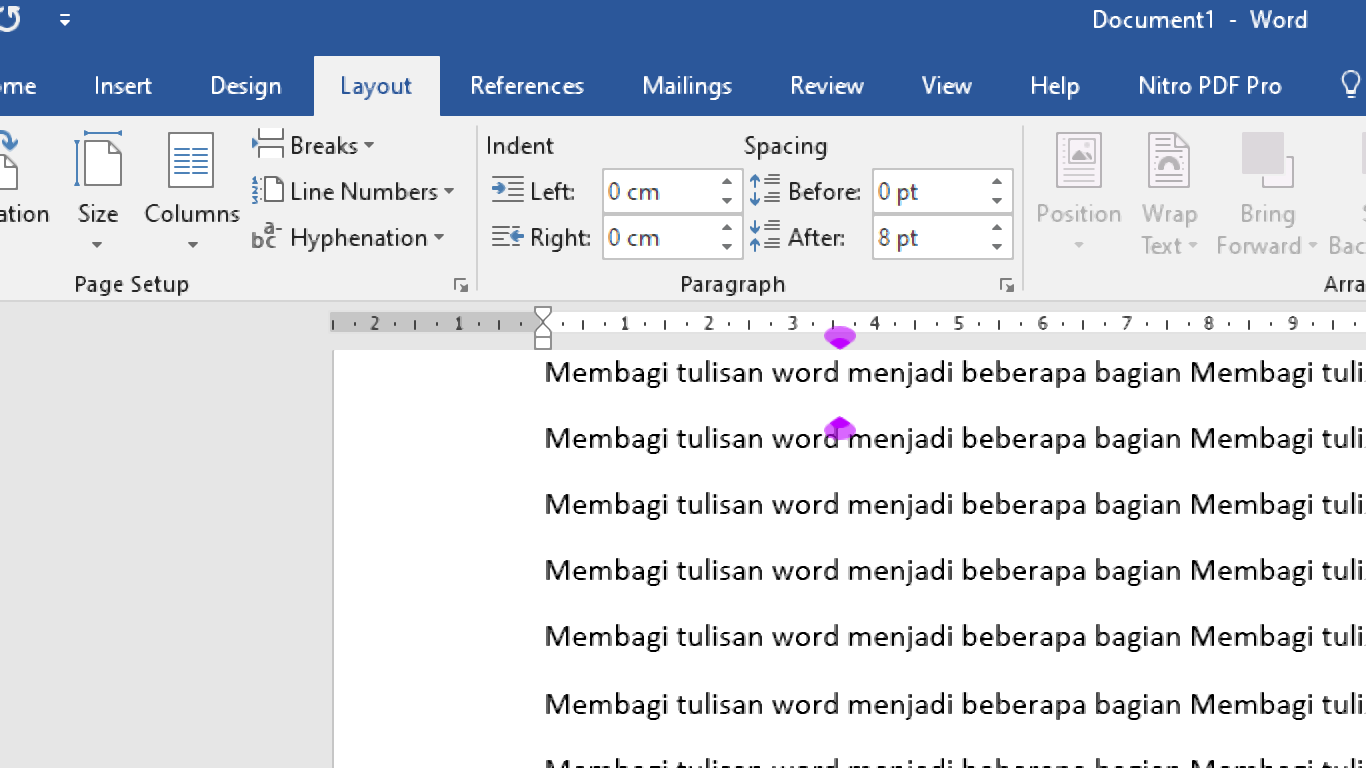
Anda mungkin sering perlu mengubah teks menjadi huruf kapital di Microsoft Word. Fitur ini sangat berguna untuk menulis judul, akronim, atau memberi penekanan tertentu. Untungnya, Word menyediakan beberapa cara praktis untuk melakukan kapitalisasi dengan cepat.
Artikel ini akan membahas berbagai metode untuk mengkapitalkan huruf di Word, mulai dari shortcut keyboard hingga menu bawaan. Anda tidak perlu lagi mengubah huruf satu per satu secara manual setelah membaca panduan ini.
Menggunakan Shortcut Keyboard Shift+F3
Shortcut paling populer untuk mengubah kapitalisasi huruf adalah tombol Shift+F3. Tekan kombinasi ini untuk mengubah teks yang disorot menjadi huruf besar semua, kecil semua, atau kapital di setiap kata. Setiap kali menekan Shift+F3, mode kapitalisasi akan berganti secara berurutan.
Fungsi ini bekerja untuk semua versi Word, termasuk Word 2026. Pastikan Anda telah memblok teks yang ingin diubah sebelum menekan tombol tersebut. Cara ini merupakan yang tercepat tanpa harus menyentuh mouse.
Memanfaatkan Menu Change Case di Ribbon
Jika Anda lebih suka menggunakan mouse, menu Change Case tersedia di tab Home. Cari ikon bergambar huruf Aa di grup Font, lalu klik untuk melihat opsi kapitalisasi. Pilihan yang muncul antara lain Sentence case, lowercase, UPPERCASE, Capitalize Each Word, dan tOGGLE cASE.
Menu ini memberikan kontrol lebih karena Anda bisa langsung memilih format yang diinginkan. Misalnya, pilih Capitalize Each Word untuk mengubah teks menjadi format judul. Fitur ini sangat membantu untuk mengedit dokumen formal seperti laporan atau makalah.
Perbedaan Tiap Opsi Change Case
Sentence case hanya mengkapitalkan huruf pertama pada kalimat. Sementara lowercase mengubah seluruh teks menjadi huruf kecil tanpa terkecuali.
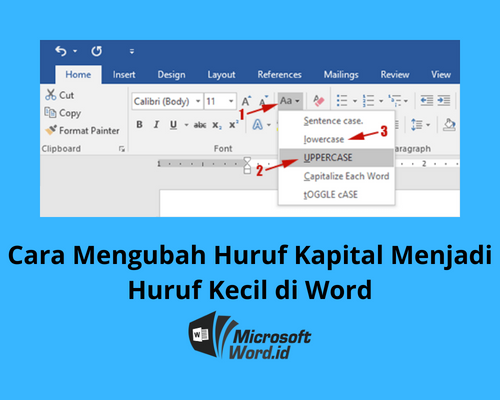
UPPERCASE membuat semua huruf menjadi besar, sedangkan Capitalize Each Word mengubah huruf pertama setiap kata menjadi kapital. Opsi tOGGLE cASE membalikkan kapitalisasi yang sudah ada, misalnya huruf besar menjadi kecil dan sebaliknya.
Mengaktifkan Kapitalisasi Otomatis dengan AutoCorrect
Word memiliki fitur AutoCorrect yang dapat secara otomatis mengkapitalkan awal kalimat. Anda bisa mengatur agar Word juga mengkapitalkan kata tertentu yang sering ditulis dengan huruf besar, seperti nama produk atau singkatan.
Untuk mengakses pengaturan ini, buka File > Options > Proofing > AutoCorrect Options. Pada tab AutoCorrect, centang opsi Capitalize first letter of sentences. Anda juga bisa menambahkan entri khusus di bagian Replace text as you type agar kata tertentu langsung dikapitalkan saat diketik.
Menggunakan Fungsi Find and Replace untuk Kapitalisasi Massal
Jika Anda perlu mengkapitalkan huruf dalam jumlah besar, fitur Find and Replace bisa menjadi solusi. Tekan Ctrl+H untuk membuka kotak dialog Find and Replace, lalu klik More >> dan centang Use wildcards atau Match case sesuai kebutuhan.
Namun cara ini lebih rumit dan membutuhkan pemahaman tentang kode wildcard. Sebagai alternatif, Anda bisa menggunakan macro VBA untuk otomatisasi kapitalisasi, tetapi itu hanya disarankan bagi pengguna tingkat lanjut. Untuk kebutuhan sehari-hari, shortcut Shift+F3 sudah cukup memadai.
Kesimpulan
Ada beberapa cara mudah untuk mengkapitalkan huruf di Word sesuai preferensi Anda. Shortcut Shift+F3 adalah yang tercepat, sementara menu Change Case menawarkan opsi lebih lengkap. Fitur AutoCorrect membantu kapitalisasi otomatis saat mengetik.
Dengan menguasai teknik-teknik ini, Anda dapat menghemat waktu dan meningkatkan produktivitas saat mengedit dokumen. Pilih metode yang paling nyaman untuk pekerjaan Anda dan praktikkan secara rutin agar terbiasa.
One Reply to “5 Trik Rahasia Mengkapitalkan Huruf di Word yang Wajib Kamu Tahu di 2026”