

Pendahuluan
Di era digital ini, Microsoft Word masih menjadi perangkat lunak pengolah kata yang paling populer dan banyak digunakan. Salah satu fitur fundamental yang sering kali perlu diatur dalam sebuah dokumen Word adalah margin halaman. Margin, yaitu area kosong di sekeliling teks pada setiap halaman, memainkan peran krusial dalam estetika, keterbacaan, dan bahkan kemudahan pencetakan dokumen. Artikel ini akan membahas secara mendalam bagaimana cara mengubah margin perhalaman di Microsoft Word 2007, sebuah versi yang masih banyak digunakan oleh sebagian pengguna. Kita akan menjelajahi berbagai opsi yang tersedia, memberikan panduan langkah demi langkah yang jelas, serta membahas mengapa pengaturan margin yang tepat itu penting.
Pentingnya Pengaturan Margin
Sebelum kita masuk ke cara teknisnya, mari kita pahami mengapa pengaturan margin itu penting. Margin bukan sekadar ruang kosong. Ia memiliki fungsi-fungsi penting sebagai berikut:
-
Estetika dan Keseimbangan Visual: Margin yang proporsional memberikan tampilan yang rapi dan profesional pada dokumen. Teks yang terlalu dekat dengan tepi halaman dapat terlihat sesak dan sulit dibaca, sementara margin yang terlalu lebar bisa membuat dokumen terlihat kosong dan tidak efisien dalam penggunaan ruang.
-
Keterbacaan: Margin yang memadai memberikan "ruang bernapas" bagi mata pembaca. Ini membantu mengurangi kelelahan mata saat membaca teks dalam jumlah besar, terutama pada dokumen yang panjang seperti laporan, skripsi, atau buku.
-
Kemudahan Pencetakan: Saat mencetak dokumen, printer memiliki area yang tidak dapat dicetak (biasanya disebut "unprintable area"). Margin yang diatur dengan benar memastikan bahwa teks dan elemen penting lainnya tidak terpotong saat dicetak. Selain itu, margin yang cukup juga memberikan ruang bagi penjilidan atau penataan dokumen.
-
Persyaratan Format Dokumen: Banyak lembaga akademik, penerbit, atau organisasi memiliki pedoman format spesifik yang menyertakan persyaratan margin tertentu. Mengatur margin sesuai dengan pedoman ini sangat penting untuk memenuhi standar yang ditetapkan.
-
Penempatan Header dan Footer: Margin juga memengaruhi seberapa dekat header dan footer akan muncul dari tepi atas dan bawah halaman. Pengaturan margin yang tepat memastikan header dan footer terlihat jelas dan tidak tumpang tindih dengan konten utama.
Memahami Tampilan Margin di Word 2007
Sebelum kita mulai mengubahnya, penting untuk mengenali bagaimana margin ditampilkan dalam tampilan default Microsoft Word 2007. Biasanya, Anda akan melihat area abu-abu di tepi atas, bawah, kiri, dan kanan halaman. Area abu-abu ini merepresentasikan margin, sementara area putih adalah area tempat konten dokumen Anda berada.
Cara Mengubah Margin Halaman di Word 2007
Microsoft Word 2007 menyediakan beberapa cara untuk mengatur margin, mulai dari pengaturan standar hingga kustomisasi yang lebih mendalam. Berikut adalah langkah-langkahnya:
Metode 1: Menggunakan Opsi Margin Bawaan (Preset Margins)
Ini adalah cara tercepat dan termudah untuk mengatur margin jika Anda memerlukan pengaturan standar yang umum digunakan.
- Buka Dokumen Anda: Jalankan Microsoft Word 2007 dan buka dokumen yang ingin Anda atur marginnya.
- Akses Tab "Page Layout": Di bagian atas jendela Word, klik pada tab Page Layout. Tab ini berisi semua perintah yang berkaitan dengan tata letak halaman, termasuk pengaturan margin.
- Klik "Margins": Di dalam grup "Page Setup" pada tab "Page Layout", Anda akan menemukan tombol Margins. Klik tombol ini.
- Pilih Preset Margin: Sebuah menu dropdown akan muncul menampilkan berbagai pilihan margin bawaan, seperti:
- Normal: Margin atas, bawah, kiri, dan kanan masing-masing 2.54 cm (1 inci). Ini adalah pengaturan default yang paling umum.
- Narrow: Margin yang lebih kecil, biasanya 1.27 cm (0.5 inci) untuk semua sisi. Ini berguna jika Anda ingin memaksimalkan ruang teks pada halaman.
- Moderate: Margin yang berukuran sedang.
- Wide: Margin yang lebih lebar, cocok untuk dokumen yang memerlukan banyak ruang kosong.
- Mirrored: Margin ini digunakan terutama untuk dokumen yang akan dijilid. Margin kiri dan kanan dibalik untuk halaman ganjil dan genap, memberikan ruang tambahan di sisi dalam halaman untuk penjilidan.
- Office 2003 Default: Mengembalikan pengaturan margin ke gaya yang digunakan pada Word 2003.
- Pilih Opsi yang Diinginkan: Cukup klik pada salah satu opsi preset margin yang Anda inginkan. Margin dokumen Anda akan langsung berubah sesuai pilihan tersebut.
Metode 2: Mengatur Margin Kustom (Custom Margins)
Jika preset margin bawaan tidak sesuai dengan kebutuhan Anda, Anda dapat mengatur margin secara manual dengan nilai yang spesifik.
- Buka Dokumen Anda: Jalankan Microsoft Word 2007 dan buka dokumen Anda.
- Akses Tab "Page Layout": Klik pada tab Page Layout.
- Klik "Margins": Di grup "Page Setup", klik tombol Margins.
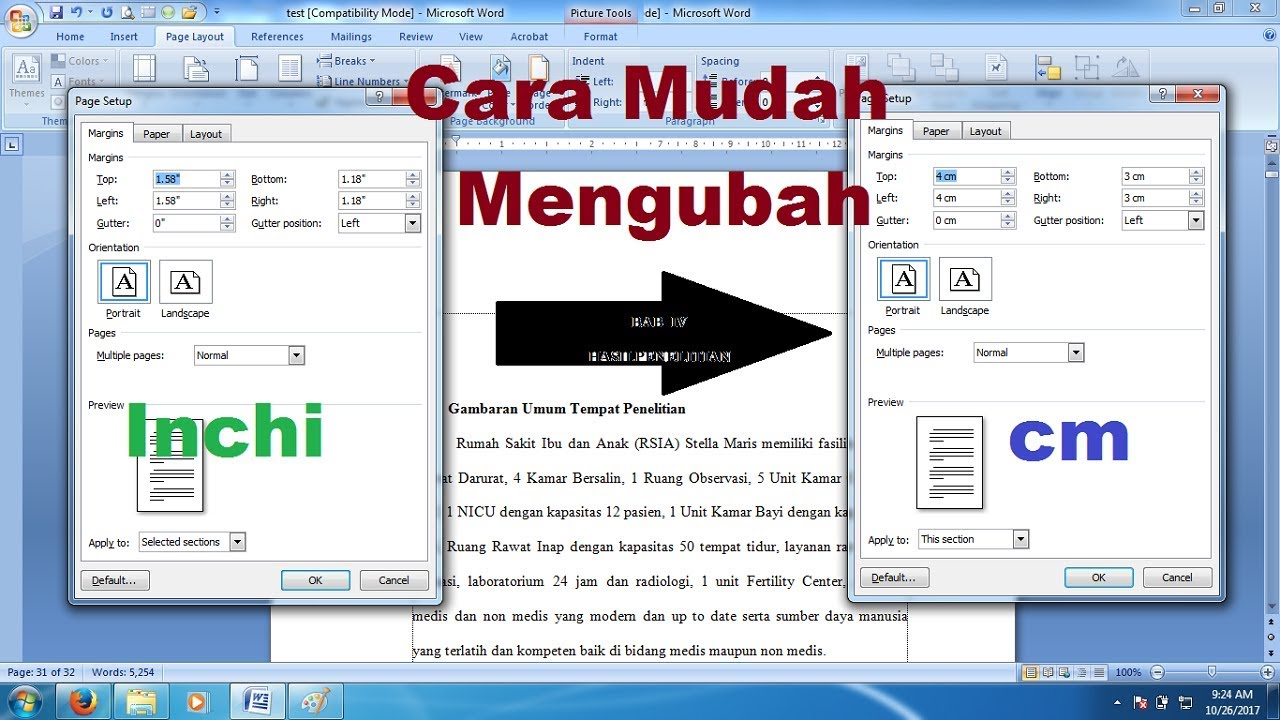
- Pilih "Custom Margins…": Di bagian paling bawah menu dropdown "Margins", pilih opsi Custom Margins….
- Buka Jendela "Page Setup": Jendela Page Setup akan muncul. Pastikan Anda berada di tab Margins.
- Masukkan Nilai Margin Kustom: Di dalam tab "Margins", Anda akan melihat empat kotak input di bagian "Page Setup":
- Top: Untuk mengatur margin atas.
- Bottom: Untuk mengatur margin bawah.
- Left: Untuk mengatur margin kiri.
- Right: Untuk mengatur margin kanan.
Masukkan nilai numerik yang Anda inginkan untuk setiap sisi margin. Anda dapat menggunakan satuan pengukuran yang berbeda (misalnya, inci, sentimeter, milimeter). Word 2007 biasanya akan secara otomatis mengkonversi satuan jika Anda mengetiknya.
- Atur Gutter (Opsional): Kotak Gutter digunakan untuk menambahkan ruang ekstra pada margin kiri atau kanan (tergantung orientasi halaman dan pengaturan "Gutter position") yang khusus ditujukan untuk penjilidan. Jika Anda tidak berencana menjilid dokumen, Anda bisa mengabaikan opsi ini atau mengaturnya ke 0.
- Pilih "Apply to": Bagian "Apply to:" sangat penting. Di sini Anda menentukan apakah pengaturan margin kustom ini berlaku untuk seluruh dokumen atau hanya sebagian dari dokumen. Pilihan yang tersedia biasanya adalah:
- Whole document: Menerapkan margin kustom ke seluruh halaman dalam dokumen.
- This point forward: Menerapkan margin kustom dari posisi kursor saat ini hingga akhir dokumen. Ini berguna jika Anda ingin memulai bagian baru dengan pengaturan margin yang berbeda.
- This section: Menerapkan margin kustom hanya pada bagian (section) dokumen saat ini. Jika dokumen Anda belum dibagi menjadi beberapa bagian, opsi ini mungkin tidak terlihat atau akan berlaku untuk seluruh dokumen.
- Klik "OK": Setelah selesai mengatur nilai margin dan memilih cakupan penerapan, klik tombol OK untuk menyimpan perubahan.
Metode 3: Menggunakan Penggaris (Ruler)
Cara ini memberikan visualisasi langsung dan interaktif untuk mengatur margin.
- Tampilkan Penggaris: Pastikan penggaris horizontal dan vertikal terlihat di jendela Word Anda. Jika tidak, klik tab View dan centang kotak Ruler di grup "Show/Hide".
- Arahkan Kursor ke Pembatas Margin: Perhatikan penggaris horizontal di bagian atas jendela. Di sana, Anda akan melihat area abu-abu yang menunjukkan margin dan area putih yang menunjukkan teks. Arahkan kursor mouse Anda ke pembatas antara area abu-abu dan putih di sisi kiri atau kanan penggaris. Kursor akan berubah menjadi panah ganda dengan garis vertikal di antaranya.
- Klik dan Seret: Klik tombol kiri mouse Anda dan tahan. Kemudian, seret kursor ke kiri atau ke kanan untuk menyesuaikan margin kiri atau kanan. Anda akan melihat perubahan langsung pada tampilan penggaris dan halaman Anda.
- Ulangi untuk Margin Atas/Bawah: Lakukan hal yang sama pada penggaris vertikal di sisi kiri jendela untuk menyesuaikan margin atas dan bawah. Arahkan kursor ke pembatas antara area abu-abu dan putih di bagian atas atau bawah penggaris vertikal, dan seret ke atas atau ke bawah.
Perlu Diperhatikan: Menggunakan penggaris hanya memungkinkan Anda mengubah margin untuk tampilan saat ini atau untuk seluruh dokumen secara default. Jika Anda memerlukan pengaturan yang lebih kompleks, seperti menerapkan margin berbeda ke bagian tertentu, Metode 1 atau 2 lebih direkomendasikan.
Pengaturan Margin untuk Halaman Ganjil dan Genap (Section Setup)
Untuk dokumen yang lebih kompleks, seperti buku atau laporan yang akan dijilid, Anda mungkin perlu mengatur margin yang berbeda untuk halaman ganjil dan genap. Ini seringkali dilakukan bersamaan dengan pengaturan header dan footer yang berbeda untuk halaman ganjil dan genap.
- Akses "Page Setup": Ikuti langkah 1-4 dari Metode 2 untuk membuka jendela Page Setup dan masuk ke tab Margins.
- Centang "Different odd & even": Di bagian "Page Setup", Anda akan menemukan kotak centang bertuliskan Different odd & even. Centang kotak ini.
- Atur Margin Khusus: Setelah dicentang, Anda akan melihat kotak input tambahan untuk mengatur margin "Odd page" dan "Even page". Masukkan nilai margin yang Anda inginkan untuk setiap jenis halaman. Biasanya, margin kiri dan kanan akan dibalik antara halaman ganjil dan genap.
- Pilih "Apply to": Tentukan cakupan penerapan (seluruh dokumen, dari titik ini, atau bagian).
- Klik "OK".
Tips Tambahan
- Gunakan Unit yang Konsisten: Meskipun Word 2007 dapat mengonversi satuan, sebaiknya Anda memilih satu unit pengukuran (misalnya, sentimeter) dan menggunakannya secara konsisten di seluruh dokumen Anda untuk menghindari kebingungan. Anda dapat mengubah satuan default di pengaturan Word: File > Options (atau Office Button > Word Options) > Advanced > Display > Show measurements in units of.
- Perhatikan Kebutuhan Penjilidan: Jika dokumen Anda akan dijilid, selalu pertimbangkan untuk menambahkan ruang ekstra pada margin dalam (biasanya margin kiri) menggunakan opsi "Gutter".
- Pratinjau Cetak (Print Preview): Selalu gunakan fitur "Print Preview" sebelum mencetak dokumen untuk memastikan bahwa semua elemen, termasuk margin, terlihat sesuai dengan yang Anda inginkan dan tidak ada yang terpotong.
Kesimpulan
Mengatur margin halaman di Microsoft Word 2007 adalah proses yang relatif mudah namun sangat penting. Dengan memahami berbagai opsi yang tersedia, mulai dari preset margin bawaan hingga pengaturan kustom yang mendalam, Anda dapat memastikan bahwa dokumen Anda tidak hanya terlihat profesional dan estetis, tetapi juga memenuhi persyaratan format yang spesifik dan siap untuk dicetak dengan sempurna. Dengan mengikuti panduan langkah demi langkah dalam artikel ini, Anda kini memiliki pengetahuan yang cukup untuk menguasai pengaturan margin di Word 2007 dan meningkatkan kualitas visual dokumen Anda secara signifikan.