

Mengonversi gambar dan dokumen teks ke format PDF kini menjadi kebutuhan rutin bagi banyak profesional. PDF menawarkan tampilan konsisten di berbagai perangkat dan platform. Artikel ini menjelaskan cara mengubah IMG serta file Word ke PDF secara praktis pada tahun 2026.
Mengapa Konversi IMG dan Word ke PDF Penting
Format PDF dapat dibuka tanpa mengubah tata letak, sehingga memudahkan kolaborasi antar tim. Keunggulan ini membuat PDF menjadi pilihan utama untuk laporan, presentasi, dan arsip digital.
Selain itu, PDF mendukung enkripsi dan tanda tangan digital, meningkatkan keamanan data sensitif yang terkandung dalam gambar atau dokumen. Dengan begitu, risiko manipulasi atau kebocoran informasi dapat diminimalisir.
Cara Mengubah File IMG menjadi PDF
Menggunakan Aplikasi Desktop
Program seperti Adobe Acrobat, Foxit PhantomPDF, atau Nitro PDF menyediakan fitur drag‑and‑drop untuk menggabungkan satu atau banyak gambar menjadi satu berkas PDF. Pengguna dapat menyesuaikan urutan gambar sebelum proses penyimpanan.
Beberapa aplikasi juga menawarkan konversi batch, memungkinkan ratusan file IMG diproses sekaligus dengan satu klik. Fitur ini sangat berguna bagi fotografer atau desainer yang sering mengarsipkan koleksi visual.
Menggunakan Layanan Online
Website konversi gratis seperti Smallpdf, ILovePDF, atau PDF2Go menerima unggahan gambar dalam format JPEG, PNG, atau TIFF. Setelah proses selesai, file PDF dapat diunduh langsung tanpa harus menginstal perangkat lunak.
Kelebihan layanan daring terletak pada kemudahan akses dari perangkat apa pun, termasuk smartphone atau tablet. Namun, pastikan situs yang dipilih memiliki kebijakan privasi yang melindungi data pribadi.
Cara Mengubah Dokumen Word menjadi PDF
Menggunakan Microsoft Word
Microsoft Word 2026 menyertakan opsi “Simpan Sebagai PDF” di menu File, yang menghasilkan PDF dengan formatasi asli. Pengguna cukup memilih lokasi penyimpanan dan menekan tombol “Simpan”.
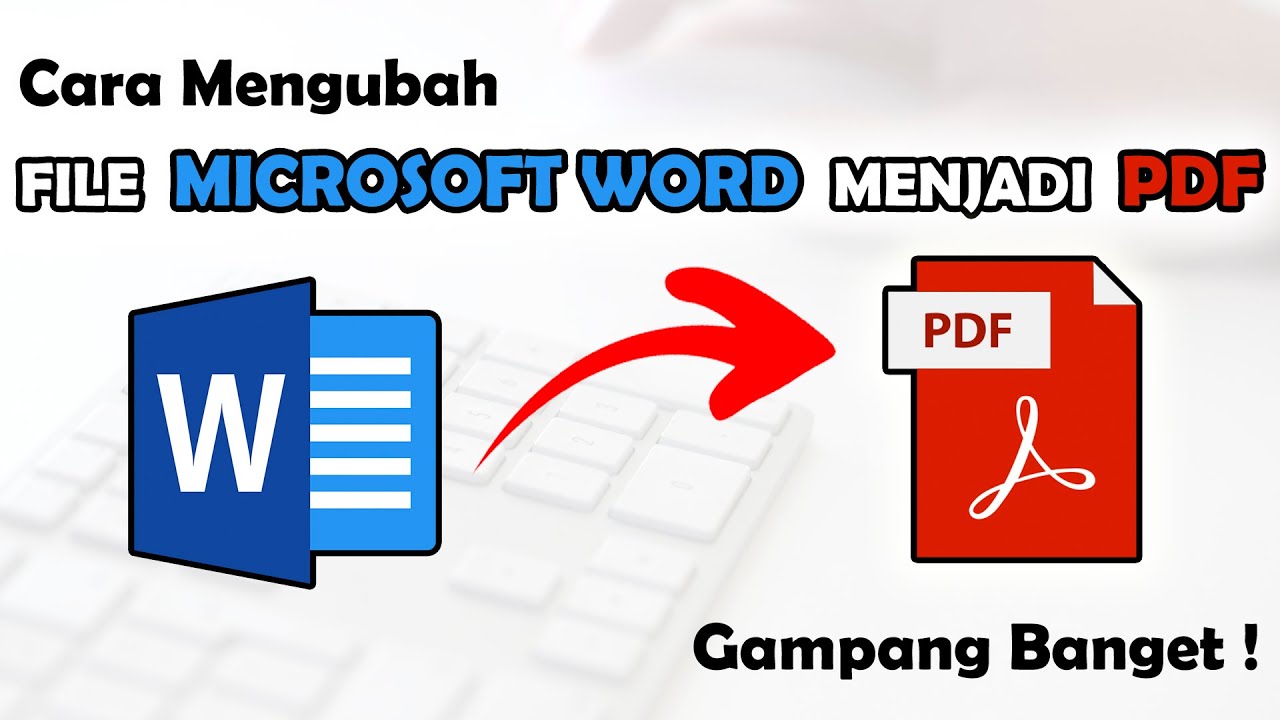
Fitur ini mempertahankan hyperlink, tabel, dan gambar secara akurat, sehingga dokumen tetap interaktif setelah konversi. Pilihan “Optimalkan untuk Web” dapat dipilih bila ukuran file menjadi pertimbangan.
Menggunakan Google Docs
Pengguna dapat mengunggah dokumen .docx ke Google Drive, membuka dengan Google Docs, lalu mengekspor sebagai PDF melalui menu “Unduh”. Proses ini berjalan sepenuhnya di cloud, mengurangi beban pada komputer lokal.
Google Docs secara otomatis menyesuaikan font dan margin yang tidak didukung, sehingga hasil PDF tetap rapi. Fitur kolaborasi real‑time tetap tersedia sebelum konversi.
Menggunakan Aplikasi Pihak Ketiga
LibreOffice Writer, WPS Office, atau aplikasi konversi khusus seperti PDFCreator menawarkan alternatif gratis untuk menyimpan Word ke PDF. Kebanyakan aplikasi menyediakan opsi kualitas tinggi atau kompresi ringan.
Beberapa program menambahkan kemampuan menambahkan metadata, tanda tangan digital, atau watermark pada PDF yang dihasilkan. Ini membantu memperkuat identitas dokumen resmi.
Tips Memastikan Kualitas PDF yang Optimal
Pastikan resolusi gambar minimal 300 DPI sebelum konversi untuk menghindari pixelasi pada PDF akhir. Jika file terlalu besar, gunakan fitur kompresi yang disediakan oleh aplikasi atau layanan online.
- Gunakan format warna CMYK bila PDF akan dicetak, agar warna tetap akurat.
- Periksa kembali urutan halaman dan orientasi sebelum menyimpan.
- Tambahkan password atau enkripsi bila PDF berisi informasi rahasia.
Selalu tinjau metadata seperti penulis, kata kunci, dan tanggal pembuatan untuk meningkatkan kemampuan pencarian di sistem arsip. Menghapus data pribadi yang tidak diperlukan dapat mengurangi risiko kebocoran data.
Kesimpulan
Berbagai metode, mulai dari aplikasi desktop hingga layanan online, memungkinkan konversi IMG dan Word ke PDF dengan cepat dan aman pada tahun 2026. Dengan mengikuti tips kualitas dan keamanan, hasil PDF akan profesional, mudah dibagikan, dan tetap melindungi isi dokumen.
One Reply to “7 Rahasia Terbukti cara mengubah img & word ke pdf Sekarang Juga Sebelum Terlambat”