

mengubah gambar berisi teks menjadi dokumen Word menjadi kebutuhan banyak profesional dan pelajar. Teknologi OCR kini semakin canggih, memungkinkan konversi cepat dan akurat. Artikel ini membahas langkah-langkah praktis untuk mencapainya.
Persiapan Awal dan Pemilihan Alat
Pertama, pastikan gambar memiliki kualitas resolusi minimal 300 DPI agar karakter terbaca jelas. Gambar yang buram atau terlalu gelap dapat menurunkan tingkat keberhasilan proses konversi. Selanjutnya, pilih perangkat lunak atau layanan online yang mendukung bahasa Indonesia untuk memudahkan pengenalan teks.
Jika menggunakan komputer, pastikan sistem operasi terbaru terpasang dan driver scanner sudah terupdate. Pada perangkat seluler, periksa izin akses kamera dan penyimpanan agar aplikasi dapat mengambil gambar dan menyimpannya dengan benar. Persiapan ini akan memperkecil risiko kesalahan saat proses OCR berlangsung.
Selain kualitas gambar, perhatikan format file yang akan diunggah. Format umum seperti JPEG, PNG, atau TIFF didukung oleh hampir semua aplikasi OCR modern. Hindari format eksotis yang belum tentu kompatibel, karena dapat memaksa konversi tambahan yang menambah waktu.
Metode OCR Berbasis Desktop
Salah satu cara paling andal adalah menggunakan perangkat lunak desktop yang mengintegrasikan teknologi OCR terbaru. Program seperti ABBYY FineReader atau Adobe Acrobat Pro menyediakan fitur pengenalan otomatis dengan tingkat akurasi tinggi.
Setelah menginstal program, buka file gambar dan pilih opsi “Convert to Word” atau “Export as DOCX”. Pastikan Anda menyesuaikan bahasa pengenalan menjadi Bahasa Indonesia untuk hasil yang lebih tepat. Proses ini biasanya memakan waktu beberapa detik hingga satu menit tergantung ukuran file.
Jika hasil konversi masih mengandung kesalahan, manfaatkan fitur edit dalam aplikasi untuk memperbaiki teks secara manual. Banyak program menyediakan tampilan sampul gambar bersamaan dengan teks hasil OCR, memudahkan verifikasi visual.
Bagi pengguna yang mengutamakan keamanan data, pilih software yang dapat beroperasi secara offline. Dengan cara ini, dokumen sensitif tidak pernah meninggalkan komputer Anda ke server eksternal.
Solusi Online Gratis
Untuk pengguna yang tidak ingin menginstall aplikasi, layanan online menjadi alternatif praktis. Situs-situs seperti OnlineOCR, i2OCR, atau Convertio menawarkan konversi gratis dengan batas ukuran file tertentu.
Prosesnya sederhana: unggah gambar, pilih bahasa Indonesia, dan klik tombol konversi. Setelah selesai, file Word dapat diunduh langsung ke komputer atau perangkat seluler Anda.
Keuntungan utama layanan ini adalah tidak memerlukan spesifikasi hardware tinggi. Namun, perhatikan kebijakan privasi, terutama jika gambar berisi informasi rahasia atau pribadi.
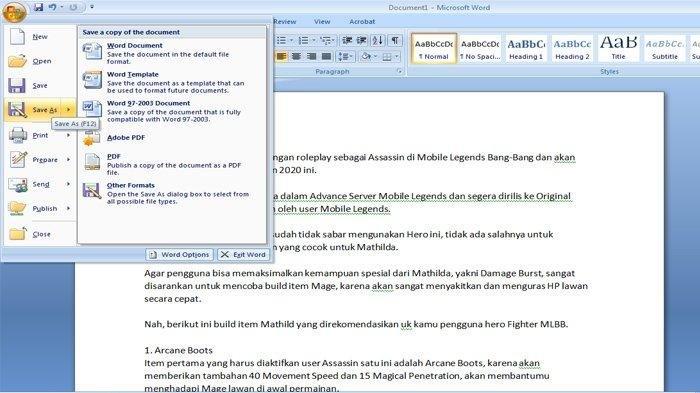
Beberapa layanan premium memberikan opsi batch processing, memungkinkan konversi sekaligus beberapa gambar menjadi satu dokumen Word. Ini sangat berguna untuk mengolah buku atau laporan yang dipindai dalam banyak halaman.
Tips Memaksimalkan Akurasi Hasil
Untuk meningkatkan keakuratan OCR, lakukan pra-pemrosesan gambar sebelum konversi. Gunakan aplikasi edit foto untuk meningkatkan kontras, menghilangkan noise, dan memutar gambar agar teks berada dalam posisi horizontal.
Jika teks berwarna, ubah menjadi grayscale atau hitam-putih, karena kebanyakan engine OCR lebih optimal dengan dua warna dasar. Hindari latar belakang yang ramai atau pola yang mengganggu pengenalan karakter.
Setelah konversi, lakukan pengecekan manual pada bagian yang berisi simbol khusus atau angka. Kesalahan umum terjadi pada karakter yang mirip, seperti “0” dan “O” atau “l” dan “1”.
Gunakan fitur pencarian dan penggantian di Microsoft Word untuk memperbaiki kesalahan berulang secara massal. Misalnya, ganti semua “l” yang muncul di tengah kata dengan “1” jika memang angka yang dimaksud.
Integrasi dengan Alat Produktivitas Lain
Setelah gambar berhasil diubah menjadi dokumen Word, Anda dapat menghubungkannya dengan platform kolaborasi seperti Google Docs atau Microsoft Teams. Unggah file ke cloud untuk memudahkan akses bersama tim.
Jika diperlukan, konversi selanjutnya ke format PDF dapat dilakukan langsung dari Word, memastikan tampilan tetap konsisten di semua perangkat. PDF juga memudahkan distribusi tanpa khawatir perubahan format.
Untuk proyek besar, pertimbangkan integrasi otomatis menggunakan API OCR. Layanan seperti Google Cloud Vision atau Microsoft Azure Computer Vision menyediakan endpoint yang dapat dipanggil dari skrip atau aplikasi internal.
Dengan otomatisasi, proses pengubahan image menjadi Word dapat berjalan tanpa intervensi manusia, mempercepat alur kerja dalam skala perusahaan.
Kesimpulan
Berbagai metode mulai dari software desktop, layanan online, hingga API dapat membantu mengubah gambar menjadi dokumen Word secara efisien. Persiapan gambar yang baik dan pemilihan alat yang tepat menjadi kunci utama.
Mengikuti tips pra-pemrosesan serta pengecekan pasca-konversi akan memastikan hasil akhir akurat dan siap pakai. Dengan teknologi terkini di tahun 2026, proses ini menjadi semakin sederhana dan dapat disesuaikan dengan kebutuhan individu maupun organisasi.